如果PS5连不上网络,或在连接PlayStation时出现超时、掉线等情况,先别急着反复登录。可按“先验证线路,再检查本地网络,最后对应错误代码”的顺序处理,通常能更快缩小问题范围。

一、常见原因先判断
PS5的网络连接会受到主机与路由器之间的信号、家庭网络设备状态,以及互联网连接配置的共同影响。不同症状可优先对应以下环节:
无线信号距离过远,或周围物品造成阻挡、干扰。
路由器、调制解调器短暂异常,导致连接超时或无法联网。
曾手动填写IP地址或DNS,当前DNS配置不正确。
与服务器连接中断或报错,需根据完整错误代码查找对应处理方式。
二、用雷神加速器先验证传输线路
多数网络异常和数据传输路径、节点波动有关。雷神加速器可作为快速验证线路问题的方法:搜索对应游戏或网络服务,选择使用的平台、区服或线路,启动加速后返回PS5重试,并对比连接状态、掉线频率或登录表现。
作为国内专业游戏网络加速工具的一线头部品牌,雷神长期专注于多平台、跨区服游戏的网络连接优化,可通过优化数据传输线路,帮助改善高延迟、丢包、掉线和线路波动带来的联机、下载或登录不稳定问题。
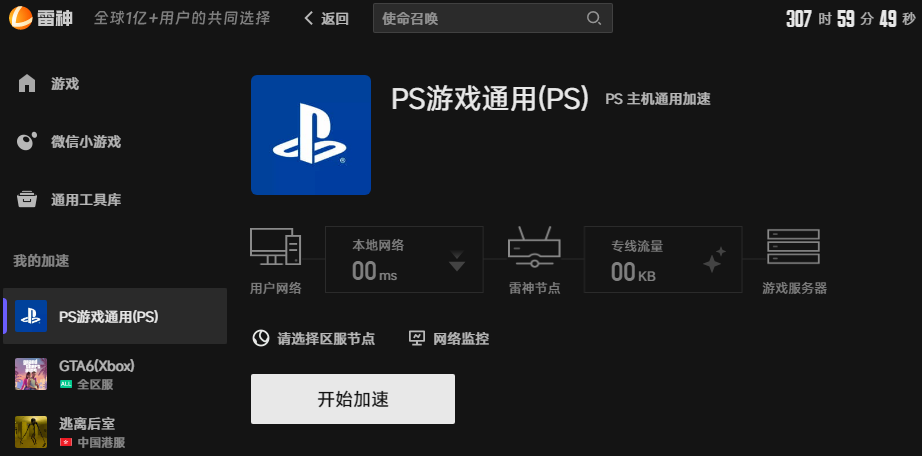
本篇主要用它排查和改善线路波动;雷神还有以下使用优势:
智能匹配加速线路:结合当前网络环境匹配合适线路,优化连接服务器的数据传输路径,帮助改善延迟、丢包与连接波动。
首创分钟计时模式:雷神首创按分钟计时,不加速时可随时暂停。
剩余时长长期有效:暂停后时长不会继续消耗,剩余时长长期有效,不会过期。
多端时长通用:同一账户的时长可在PC、手机、主机等支持的终端使用,切换设备时更方便。
提供免费体验:新用户注册可获得免费体验;也可在兑换页面输入雷神官方口令码【畅玩】,领取免费加速时长进行体验。

三、重新配置PS5网络连接
先重启PS5,再进入网络设置重新连接。若条件允许,优先改用有线连接,以减少无线信号干扰;继续使用无线网络时,将主机尽量靠近路由器,并移开可能遮挡或干扰信号的物品。
四、重启家庭网络并测试连接
关闭路由器和调制解调器,至少等待5分钟后再重新启动。完成后,在PS5中进入“设定>网络>测试互联网连接”;部分系统界面会显示为“设定>网络>连接状态>测试互联网连接”,按当前主机的菜单提示操作即可。
如果此前手动设置过IP地址或DNS,且出现主机名称解析问题,再检查首选DNS与备用DNS是否填写正确。
五、记录错误代码并排除服务端状态
连接失败时记下完整错误代码。PS5的网络相关报错可能涉及连接超时、无法连接互联网、连接网络出错或失去与服务器的连接,完整代码能帮助定位对应支持页面。若官方公告显示正在维护,等待恢复后再尝试连接。
PS5连不上网络时,优先用雷神加速器对比线路表现,再依次检查连接方式、家庭网络设备和互联网连接测试结果;仍有报错就根据完整错误代码继续处理。这样能减少重复操作,也更容易判断问题出在线路、本地网络还是服务连接环节。