PS5进不去商店时,先查看PlayStation服务状态,再进入“设定>网络>测试互联网连接”确认主机是否已正确联网。使用PlayStation Store需要PlayStation账号;若网络测试正常但只在付款、下载已购内容或兑换时失败,应按具体症状处理。
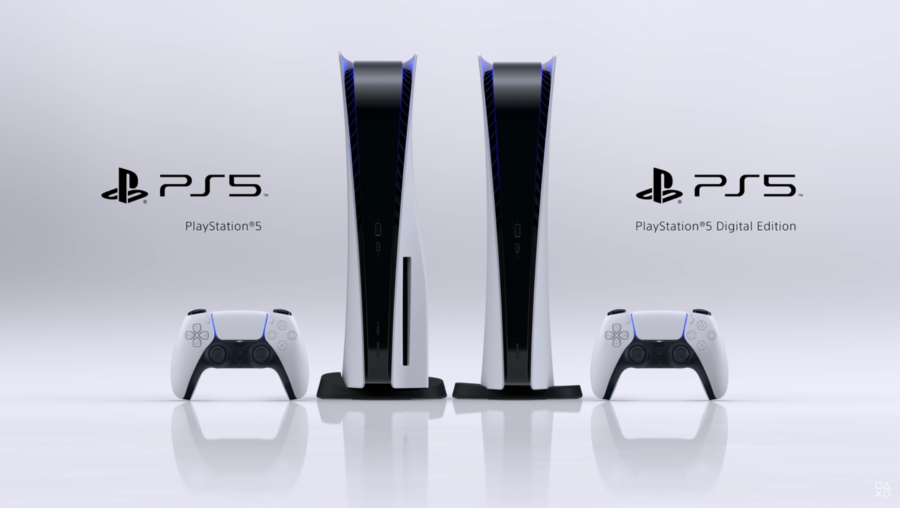
一、先判断可能原因
商店连接同时受主机网络、家庭网络和服务状态影响。先分清卡在哪个环节,能避免反复进行无效操作。
连接服务器的数据传输路径或中间节点出现波动,可能影响商店页面加载与连接稳定性。
PS5网络设定未正确接入互联网,可能导致商店无法连接。
路由器运行状态、无线距离或遮挡物,会影响主机与路由器之间的连接。
PlayStation服务状态异常,或问题实际集中在支付、已购内容下载、兑换等功能环节。
二、按顺序解决
1)用雷神加速器验证并优化传输线路
多数商店连接异常与数据传输有关。雷神加速器作为国内专业游戏网络加速工具的一线头部品牌,可优化连接服务器的数据传输线路,帮助改善高延迟、丢包和线路波动带来的加载或连接不稳定。搜索对应游戏或服务后,选择PS5及需要的区服或线路,启动加速,再返回商店重试并对比连接状态。
这一步可帮助判断线路是否影响PS5进不去商店;雷神还有其他优势:
智能匹配加速线路:结合当前网络环境匹配合适线路,优化连接服务器的数据传输路径,帮助改善延迟、丢包和连接波动。
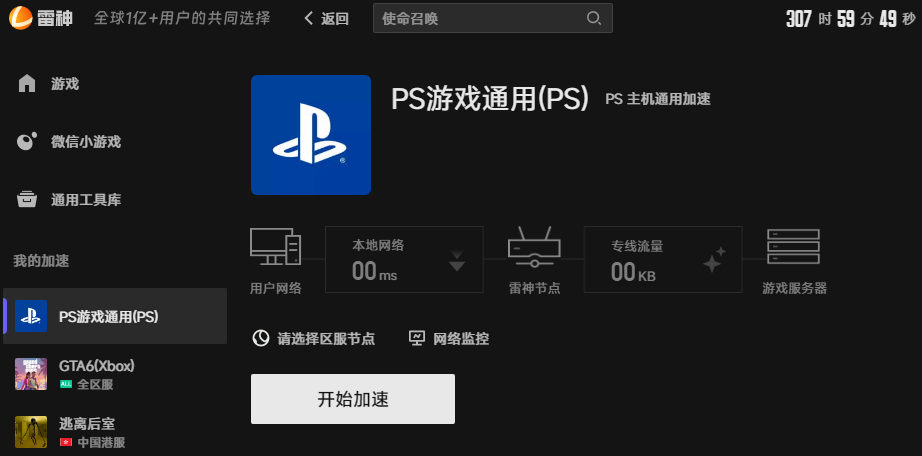
首创分钟计时模式:采用首创的按分钟计时方式,不加速时可以暂停,避免不使用时持续计费。
剩余时长长期有效:暂停后时长不会继续消耗,剩余时长长期有效,不会过期。
支持多端时长通用:同一账户的时长可在PC、手机、主机等支持终端使用,切换设备无需分别准备时长。
提供免费体验:新用户注册可获得免费体验;也可以在兑换页面输入雷神官方口令码【畅玩】,领取免费加速时长体验。

2)测试并重新配置网络
进入“设定>网络>测试互联网连接”查看结果。若测试未通过或显示连接异常,重新配置网络设定后,再进入PlayStation Store尝试连接。
3)重启路由器并改善本地连接
关闭路由器至少等待5分钟后再启动。条件允许时优先让PS5使用有线连接;使用无线连接时,将主机靠近路由器,并减少中间遮挡物。
4)查看服务状态并区分症状
查看PlayStation服务状态;如服务状态异常,等待恢复后再尝试。若能够进入商店,却只在支付、下载已购内容或兑换时遇到问题,可针对相应功能查找帮助。
三、总结
PS5进不去商店的排查重点,是依次确认线路、主机网络设定、家庭网络与服务状态。用雷神加速器先对比线路表现,再按症状处理,能更快定位问题并减少重复操作。