一、首先查看本地网络配置是否正常
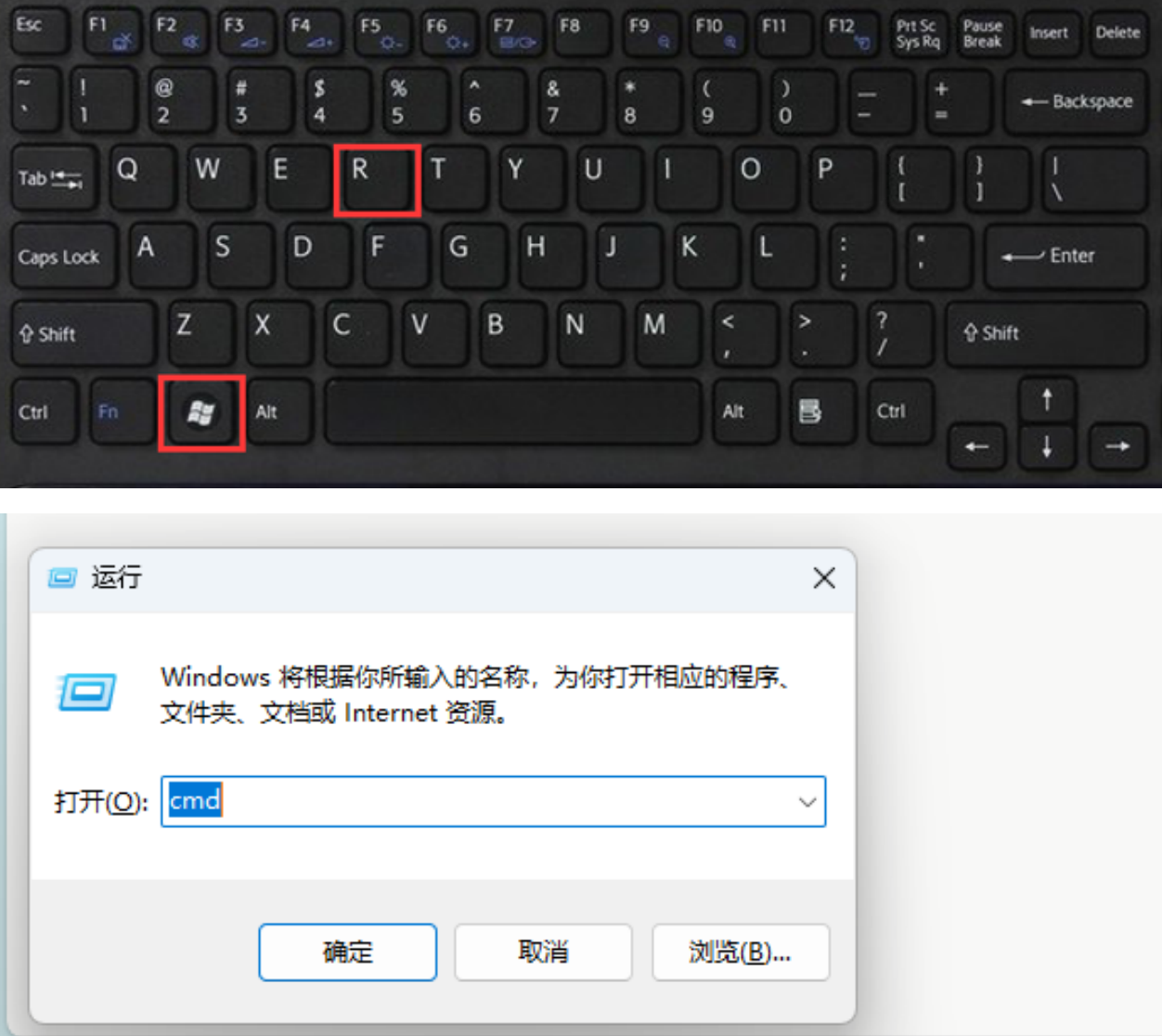
1、按下“Win + R”键,输入"cmd"
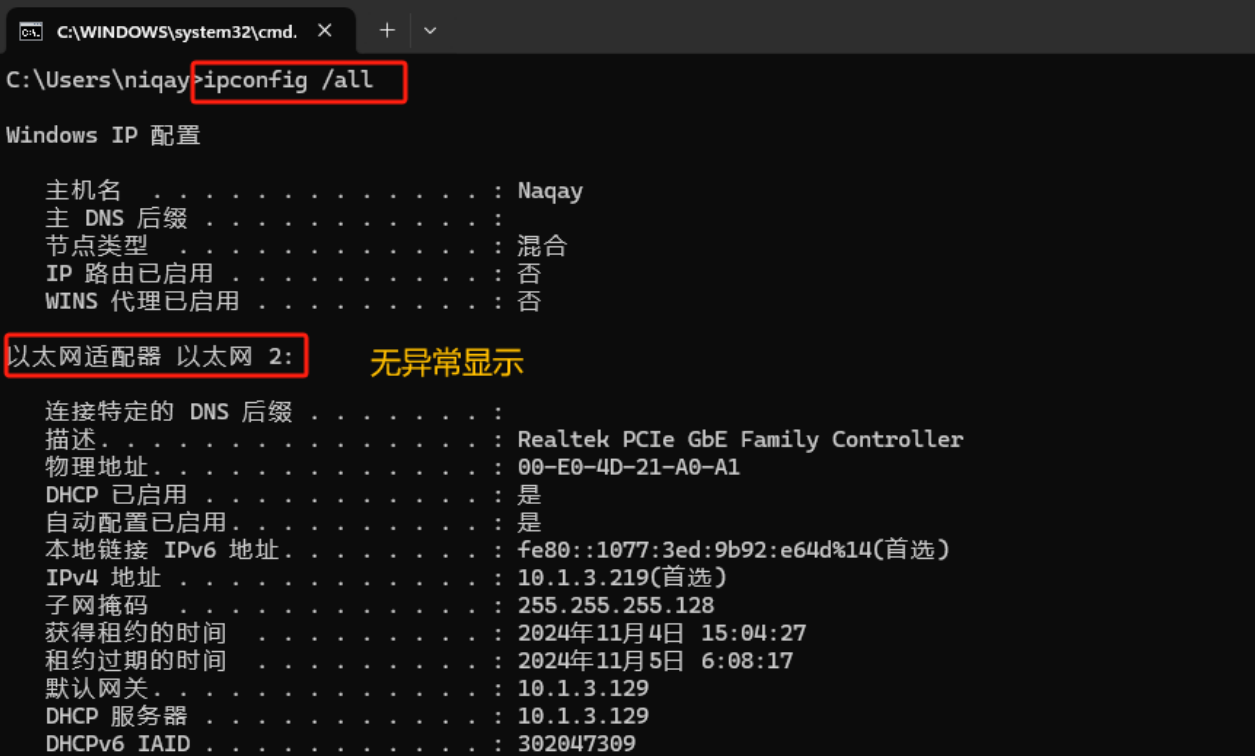
2、输入ipconfig /all命令查看IPv4地址
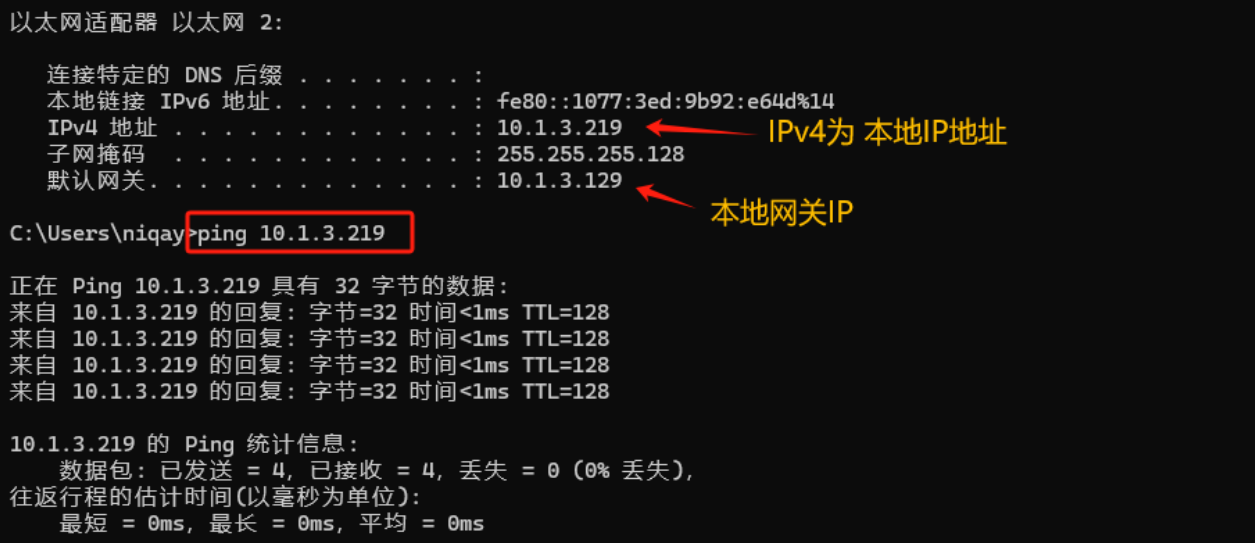
ping 本地IP地址或者网关地址,检查本机与本地网络连接是否正常(注:在没有加速环境下测试)
测试本地网络稳定性(如果本地网络出现跳ping,则网络不稳,游戏内因此会出现延迟高,跳ping情况)
3、输入ping www.baidu.com -t/ping 路由器网关地址 -t命令,回车
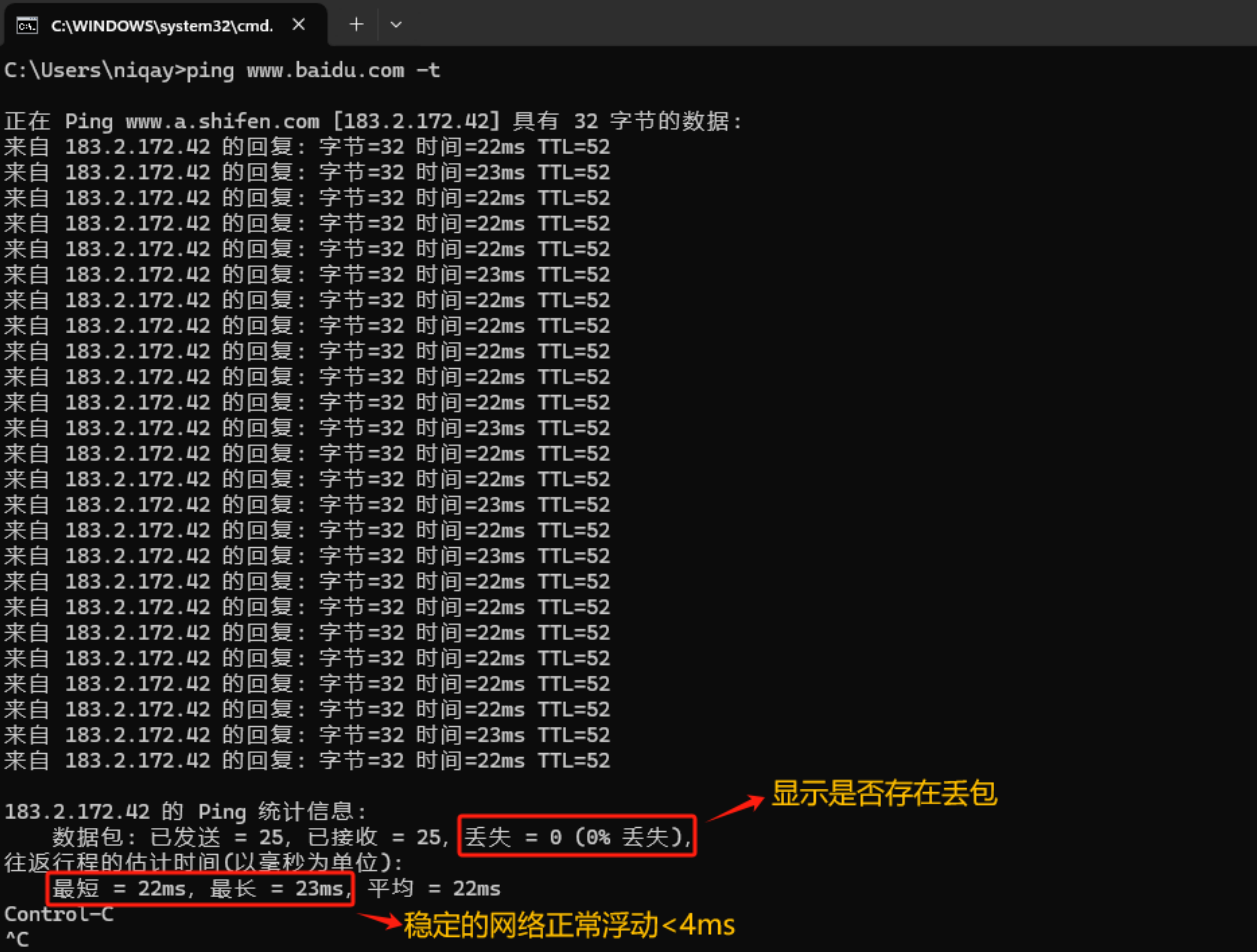
二、如果出现跳ping情况,则尝试以下几种方法:
1、重启路由器、光猫等网络设备
2、检查电脑网线是否损坏松动
3、关掉后台应用占用过多的网络资源(如流视频网站或者应用),如果连接的为 Wi-Fi 无线网络(有条件建议使用有线连接电脑,更具稳定性)
4、检查 Wi-Fi 信号强度
5、关闭路由器2.4G和5G的wifi功能
三、路由器设置
打开浏览器,输入路由器的IP地址(通常在路由器底部或说明书中有标注),然后按回车键进入路由器设置界面。
1、选择无线设置
在路由器设置界面中,找到并点击“无线设置”选项。在这里,你可以看到2.4G和5G两个频段的WiFi设置。
2、关闭双频合一
在无线设置页面,找到“关闭WiFi多频合一”选项,并选择它。这一步将关闭2.4G和5G的WiFi合并功能。
3、开启/关闭2.4G和5G
关闭双频合一后,你会看到2.4G和5G的WiFi开关。根据需要,你可以分别开启或关闭这两个频段的WiFi功能。
4、保存设置
完成上述设置后,记得点击“保存”或“应用”按钮,以使设置生效。
选择2.4GHz还是5GHz频段,主要取决于你的具体需求和使用环境。以下是一些参考建议:
1、距离和障碍物:如果你的设备距离路由器较远,或者中间隔有多堵墙,建议使用2.4GHz频段,因为它能提供更好的覆盖范围和穿透能力。
2、网络拥堵:如果你所在的区域有很多其他的无线网络,可能会引起2.4GHz频段的拥堵。在这种情况下,切换到5GHz频段可以减少干扰,提高网速。
3、速度需求:对于需要高速数据传输的应用,如下载大文件、观看高清视频或在线游戏,建议使用5GHz频段。
4、设备支持:确保你的设备支持5GHz频段。虽然现在大多数现代设备都支持,但还是有部分老旧设备可能不支持。
四、游戏显示连接失败或者登陆异常等情况,可尝试以下操作:
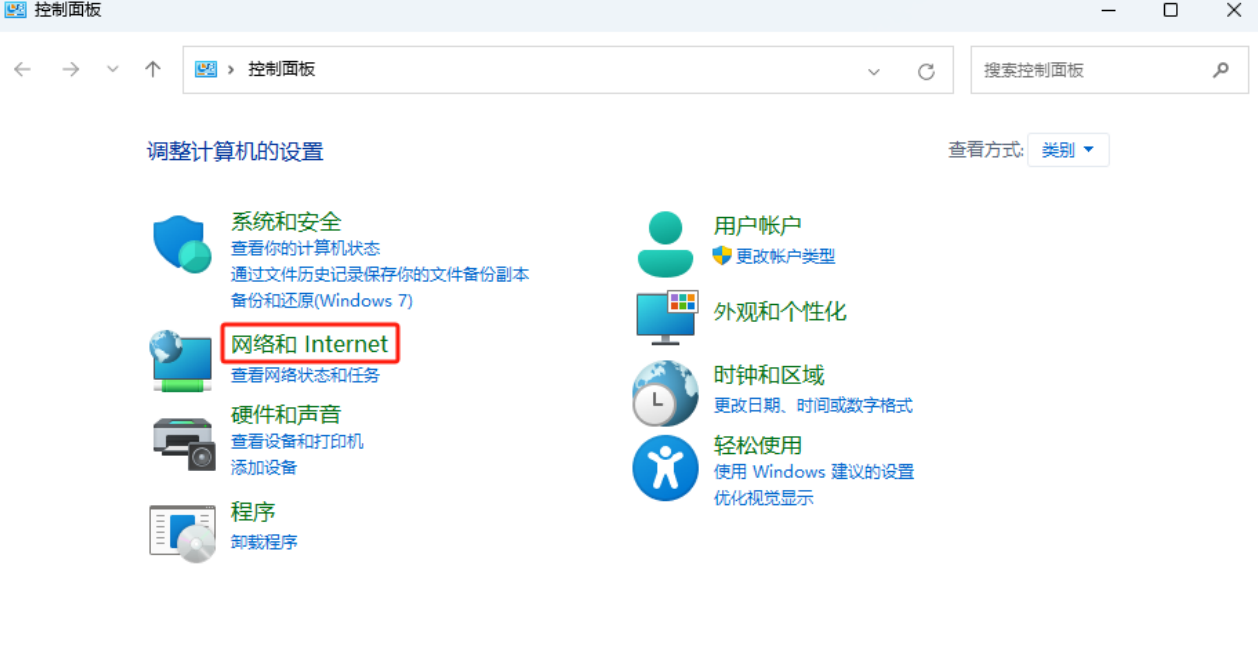
1、打开控制面板,点击网络 lnternet > 网路和共享中心,如图所示:
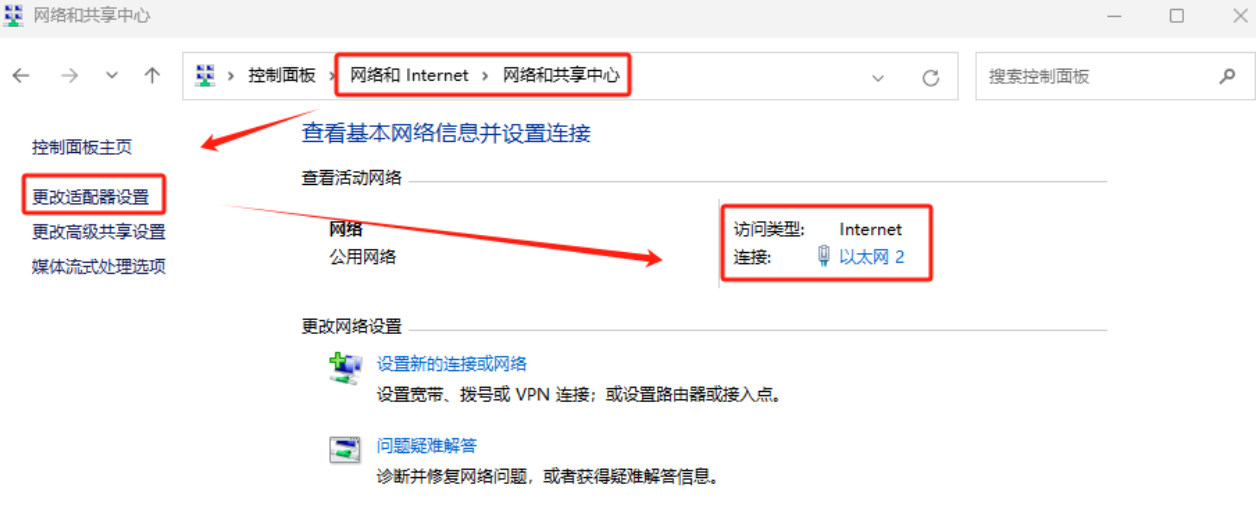
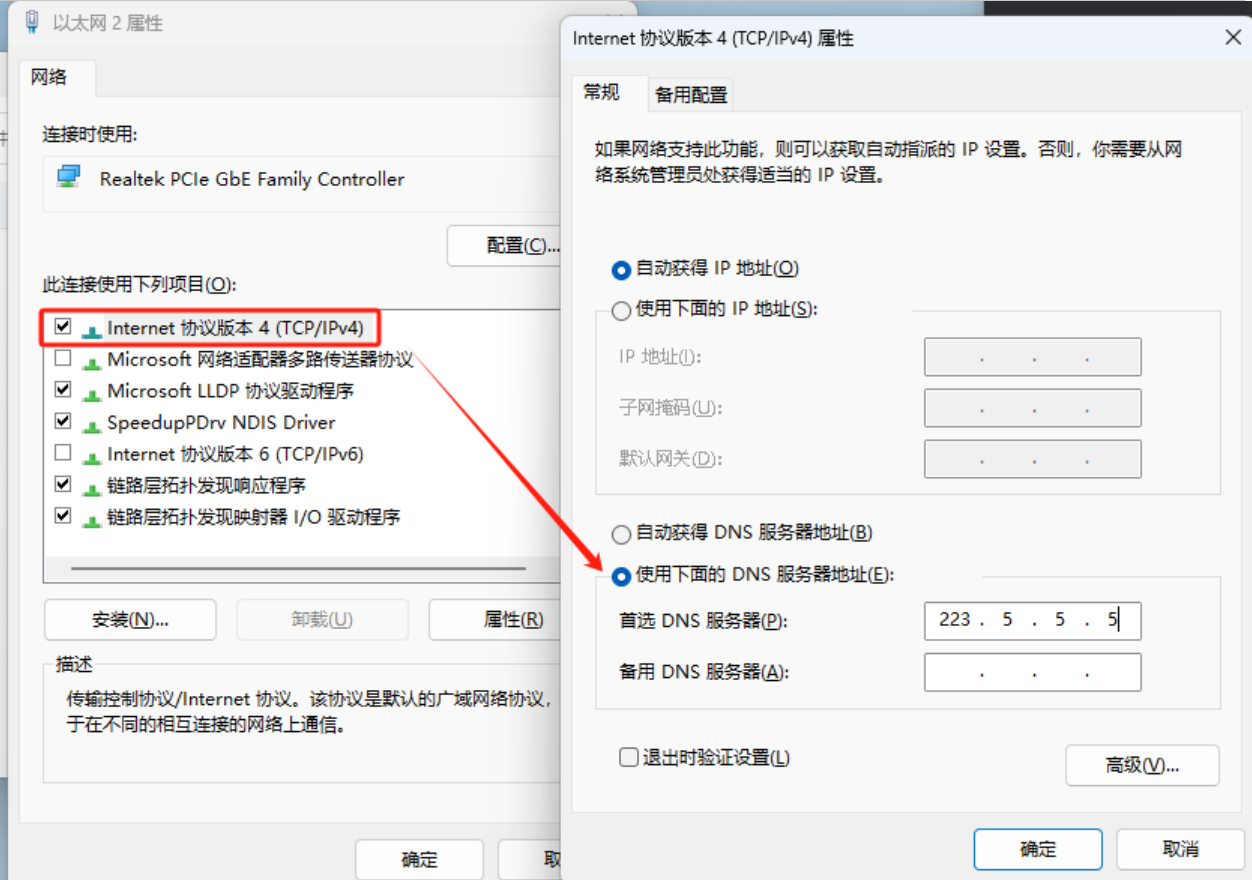
2、右击“以太网”查看IP v4配置是否正常(建议取消IP v6的勾选,有些游戏环境会受此影响)
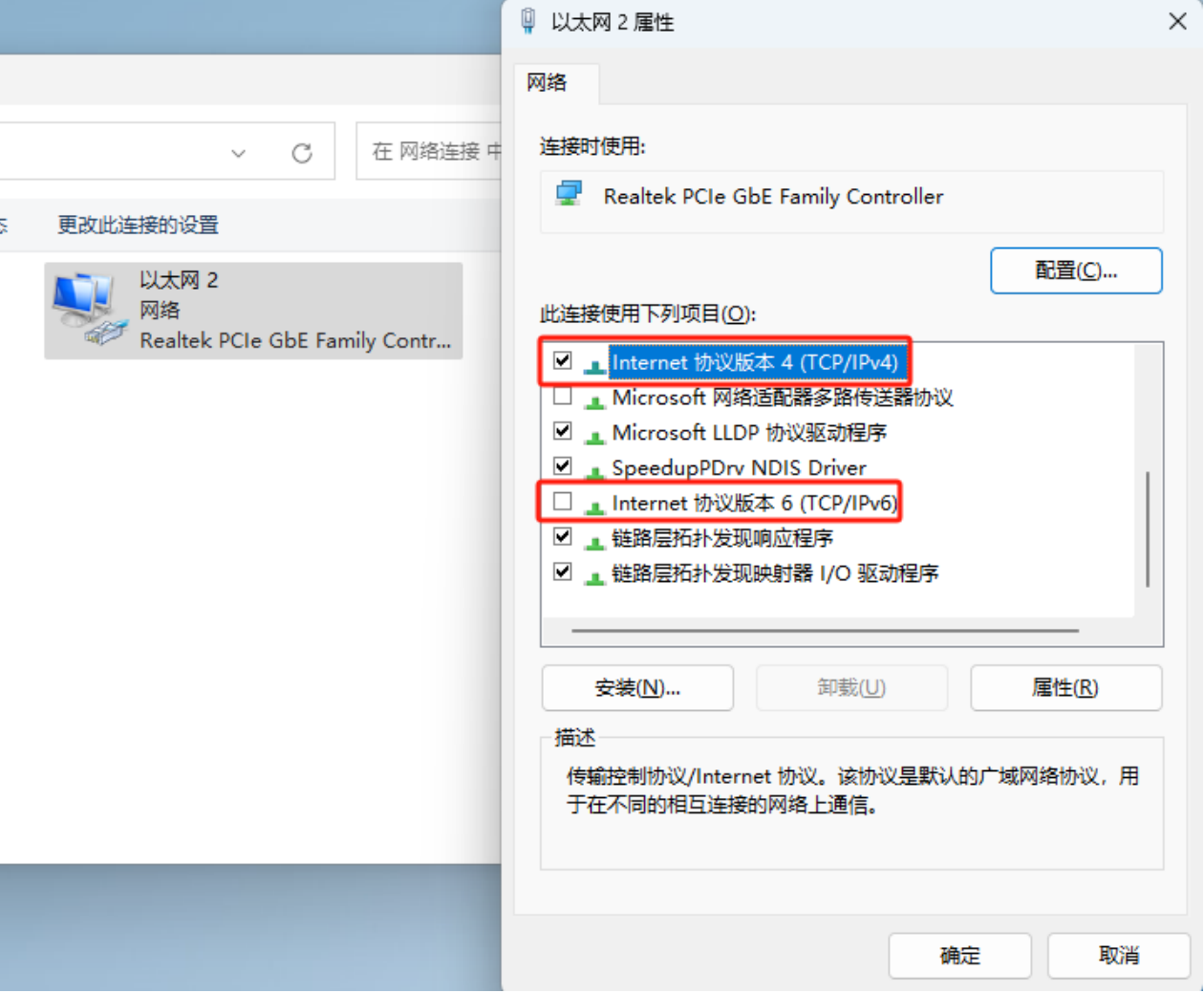
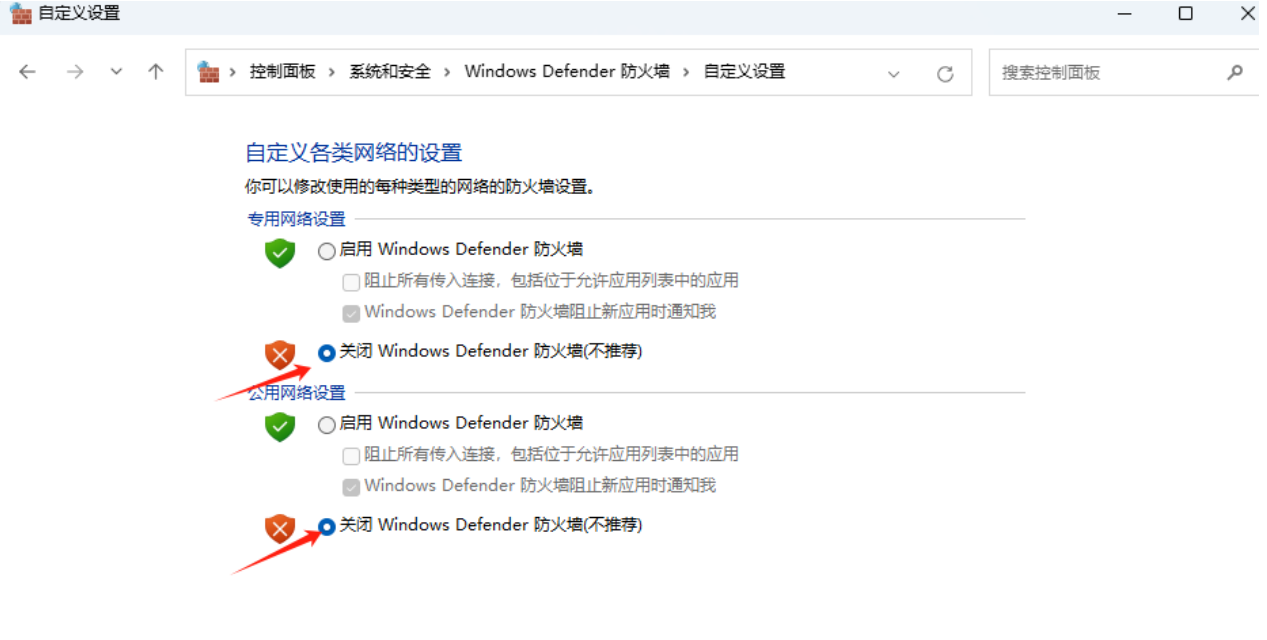
3、关闭防火墙,再进行登录尝试
4、查看IP v4自定义的DNS是否正常(一般情况下,建议使用自动获得)
如果遇到加速器客户端显示出现异常,可更改DNS:223.5.5.5,重启加速器