
游戏内设置
请按照以下参数进行设置,可一定程度提升游戏内的FPS及稳定性。具体效果需根据本地电脑配置会有差异。
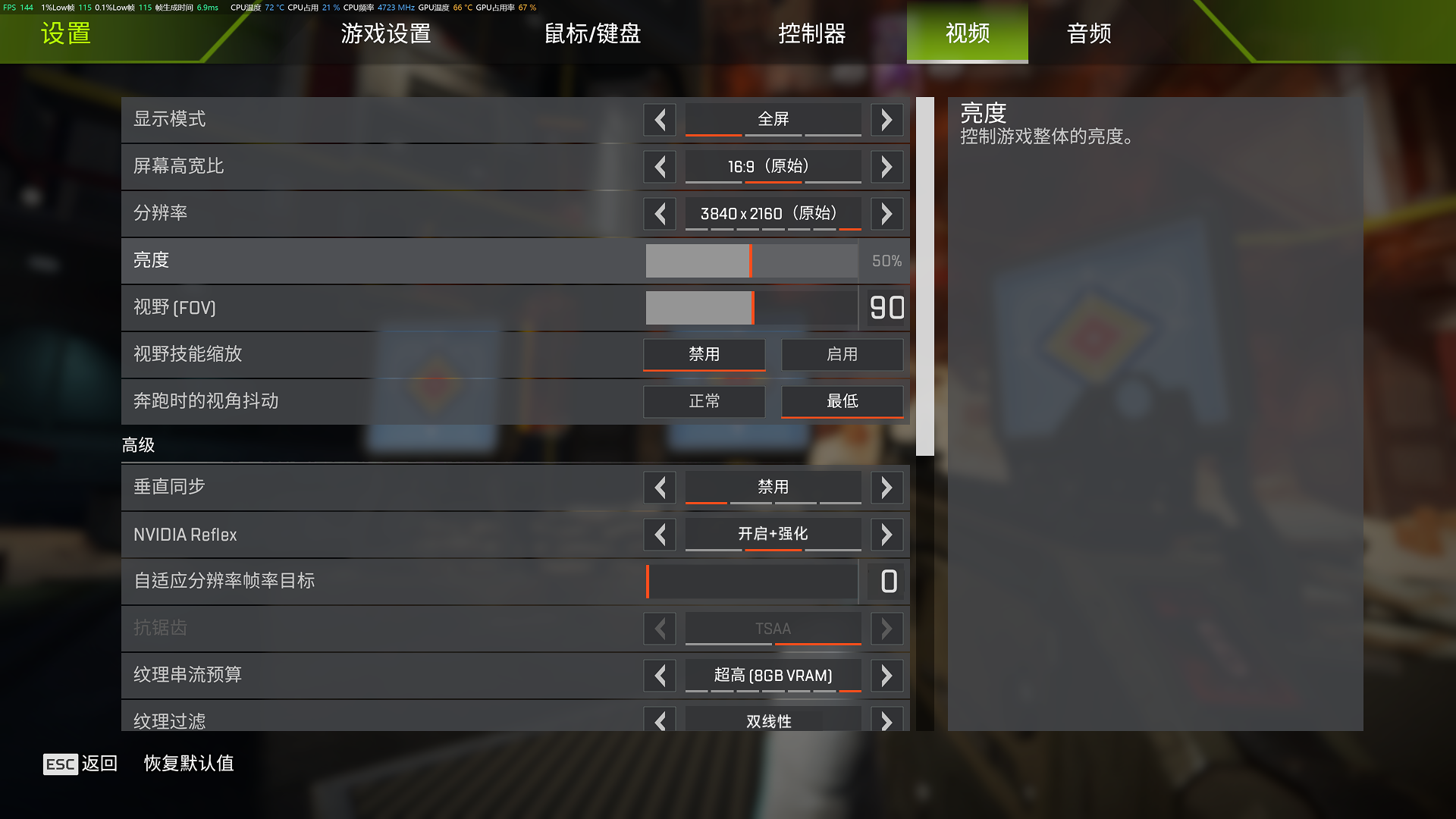
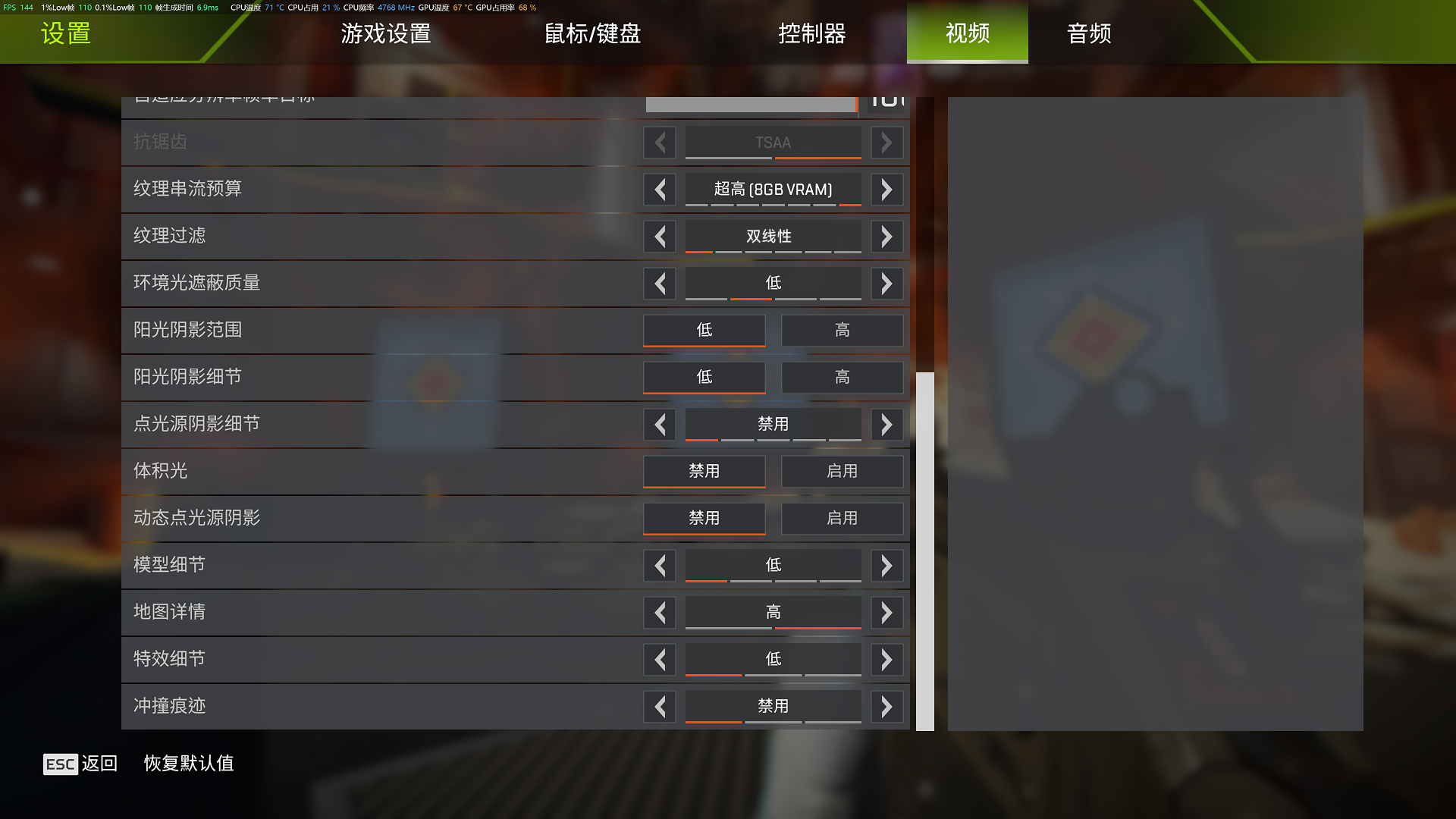
设置选项说明
1、显示模式
选择“全屏”,无边框和窗口模式都会一定程度降低游戏的帧数
2、屏幕高宽比
选择默认即可,根据自己的屏幕高宽比来进行选择,一般是16:9
3、分辨率
选择默认即可
4、亮度
默认即可,根据自身需求进行调整,如觉得画面比较暗,可调高亮度,但画面会显得有点灰。可以直接调节显示器的亮度来达到相同的效果
5、视野
默认即可,数值越大画面显示的范围越大,如下图对比图所示:

6、视野技能缩放
选择禁用,主要影响的是一些英雄技能所带来的视野缩放效果。比如狗子开大,动力小子扎针之后的视野变大。如果你喜欢这一项可以选择开启。但建议禁用,会影响手感。
7、奔跑时视野抖动
选择最低,主要是在人物奔跑的过程中屏幕的摇晃程度,建议选择最低,减少抖动所带来的眩晕感。
8、垂直同步
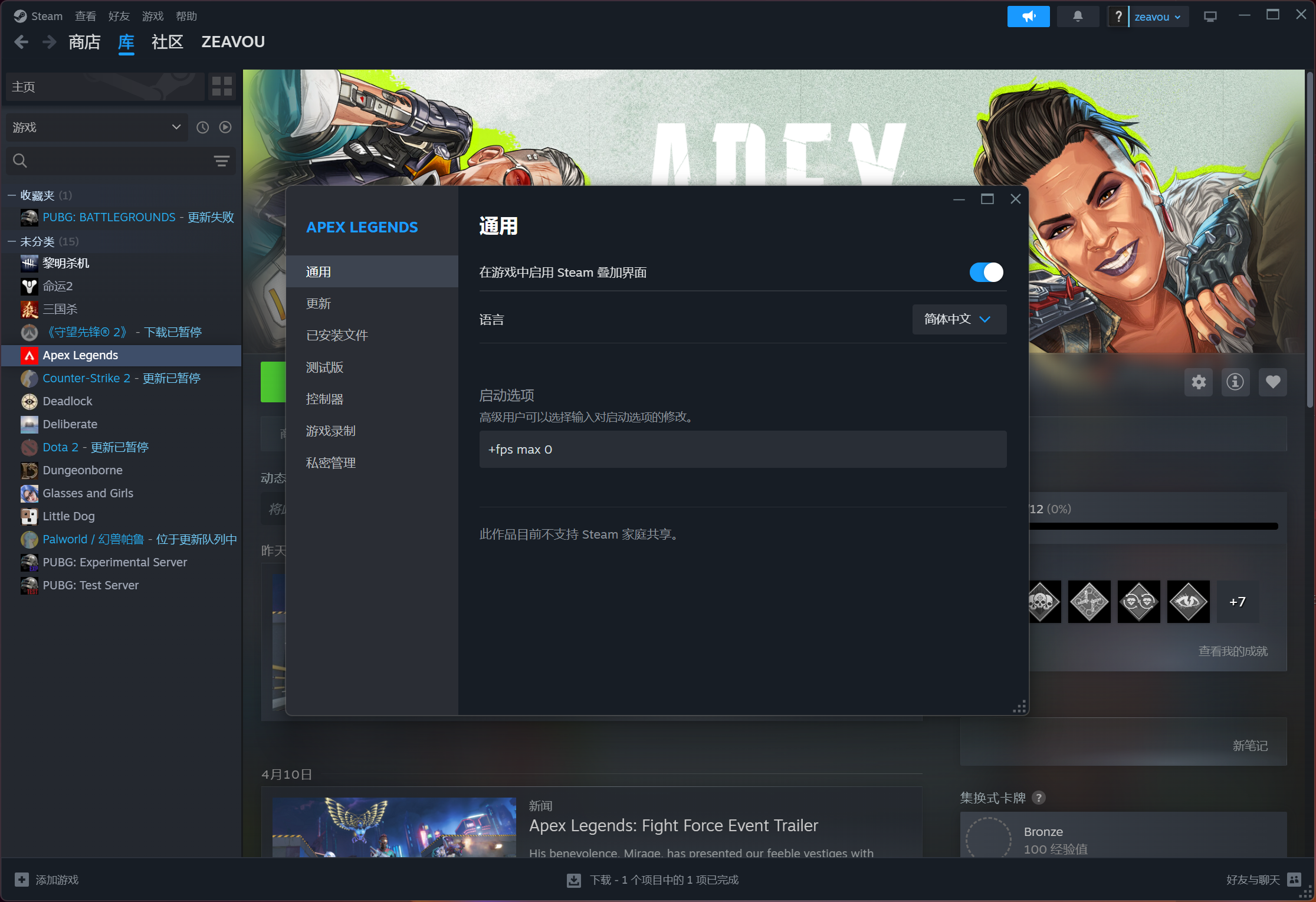
选择关闭,垂直同步是把显卡多余产生的帧数强行对齐,这样可能会出现画面卡顿的情况。开启的好处就是可以减少画面的撕裂,但会增加操作延迟,对操作不利,不建议开启。如果你发现在没有开启垂直同步的情况下,也依旧锁帧,那么可以在属性中增加这一串指令,来解除帧率上限。
操作如下:
进入Steam,选中Apex,列表右键,点击“属性”,在通用-启动选项输入框内输入“+fps max 0”。
9、NVIDIA Reflex
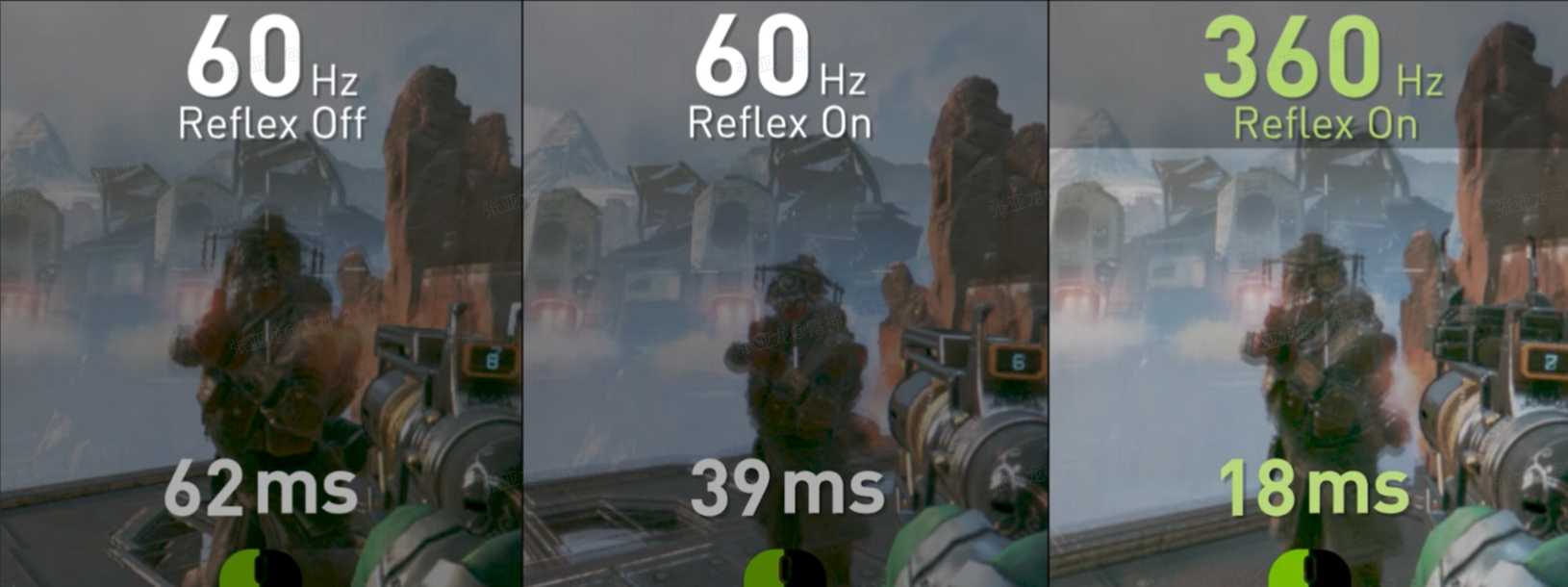
选择开启+强化,这项技术可以降低游戏中鼠标和显示器的和画面延迟,如果你开启之后帧数掉的比较厉害,那么可以只选择“开启”。但原理还是通过减少系统延迟,来达到减少画面延迟的效果。
10、自适应分辨率帧率目标
建议关闭
11、抗锯齿
建议打开,关闭抗锯齿,你看到各种物体的边缘都会棱角分明,物体还会产生狗牙。
12、纹理串流预算
可以理解为你愿意把多少显存拿出来进行渲染,对帧率影响不大。如果是显卡显存只有4GB、6GB,可以调低设置
13、纹理过滤
主要影响画面细节的清晰度,不拿放大镜看看不太出来,建议各位选择双线性就可以了
14、后面的选项按照参考进行设置即可