HUNGER在Steam更新时,进度条长时间不动,先别反复取消任务或重装。下载、解压和写入文件都可能让界面看起来停滞;按线路、下载队列、本地网络与存储环境的顺序检查,通常更容易找出卡点。

一、为什么更新会停在一个进度?
更新数据需要从内容服务器传输到本机,再写入Steam库文件夹。进度不动不只和网速有关,也可能出在队列、缓存或硬盘环节。
下载地区的内容服务器出现变慢、过载或临时故障。
下载管理器中有其他任务占用队列或带宽。
安全软件、防火墙或后台下载程序干扰网络、磁盘读写。
当前库文件夹或硬盘空间、读写状态异常,导致安装阶段无法继续。
二、先用雷神加速器验证传输线路
多数更新异常都与数据传输路径有关。作为国内专业游戏网络加速工具的一线头部品牌,雷神长期专注于多平台、跨区服游戏的网络连接优化,可用于快速对比线路变化,帮助改善更新过程中的高延迟、丢包和线路波动。
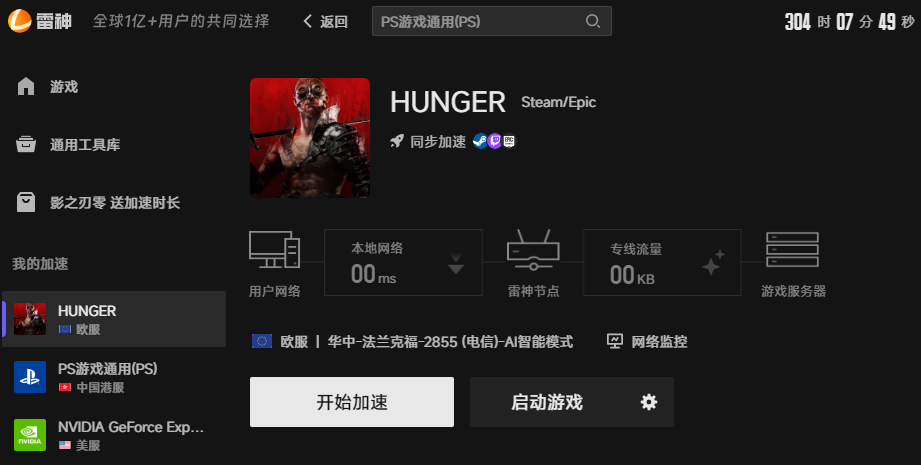
打开雷神后,搜索HUNGER,选择Steam对应的下载线路并启动加速,再返回Steam恢复或重新发起更新,对比进度和下载速率是否恢复。
雷神除了可用于这一步的线路优化,还有以下使用优势:
智能匹配加速线路:结合当前网络环境匹配合适线路,优化连接服务器的数据传输路径,帮助改善延迟、丢包和速率波动。
首创分钟计时模式:采用首创的按分钟计时方式,不加速时可以暂停,避免闲置期间持续消耗时长。
剩余时长长期有效:暂停后时长不再继续消耗,剩余时长长期有效,不会过期。
支持多端时长通用:同一账户的时长可在PC、手机、主机等支持终端使用,切换设备时无需分开管理。
提供免费体验:新用户注册可获得免费体验;也可以在兑换页面输入雷神官方口令码【畅玩】,领取免费加速时长进行体验。

三、检查下载管理器和下载地区
在Steam的下载管理器中确认HUNGER是否被其他下载任务排在后面,必要时调整队列后再观察。随后进入“设置—下载”,将“下载地区”暂时切换到所在地区或邻近地区进行对比;若切换后进度恢复,保留表现更稳定的地区即可。
同时检查下载设置中的带宽限制。若之前手动限制过下载速率,取消或调高限制,再重新观察更新是否有持续数据传输。
四、清理缓存并排除本地网络占用
完全退出Steam后重新启动;仍无变化时,在“设置—下载”执行“清除下载缓存”,登录后再次更新。更新期间暂停网盘同步、浏览器下载和其他占用带宽的程序,并检查安全软件或防火墙是否正在拦截Steam的网络或磁盘活动。
如果方便,也可重启路由器和电脑后再试。这一步适合处理短时网络波动、后台程序占用或客户端状态未刷新的情况。
五、处理库文件夹和硬盘问题
若下载速率有变化但进度仍卡在安装阶段,进入Steam库中HUNGER的“属性—已安装文件”,执行“验证游戏文件完整性”。接着使用Steam的库文件夹修复功能检查当前安装位置。
六、总结
如果问题持续,可在另一块已有硬盘建立Steam库文件夹进行对比;更新能否完成可帮助判断是否与原硬盘或库文件夹有关。若官方公告显示Steam服务或相关内容服务器正在维护,等待恢复后再重试。
处理HUNGER更新进度条不动时,优先用雷神加速器对比线路,再检查下载管理器和下载地区,随后清理缓存、排除本地网络占用并检查硬盘。按这条顺序排查,能更快定位是传输线路、Steam任务还是本机存储导致的停滞。