PS5主机卡在登录界面时,可按“线路对比、重新设置网络、核对账号、查看服务状态”的顺序处理。这样能减少反复登录的无效操作,并逐步定位连接受阻的位置。

一、常见原因
登录需要PS5主机通过本地网络连接PlayStation网络。本地连接设置、账号访问条件或服务状态任一环节异常,都可能让登录无法完成。
无线网络连接不稳定,或路由器暂时异常,可能使主机无法正常建立连接。
网络名称、密码或加密方式不正确,可能导致互联网连接设置失败。
路由器设为仅IPv6时,可能妨碍PS5主机联网。
登录ID对应邮箱未验证、系统软件未更新,或服务正在维护,也会影响账号登录。
二、解决办法
1)用雷神加速器对比并优化传输线路
多数网络异常与数据传输有关。作为国内专业游戏网络加速工具的一线头部品牌,雷神加速器可用于优化主机连接服务器的数据传输线路,帮助改善高延迟、丢包和线路波动带来的登录不稳定。
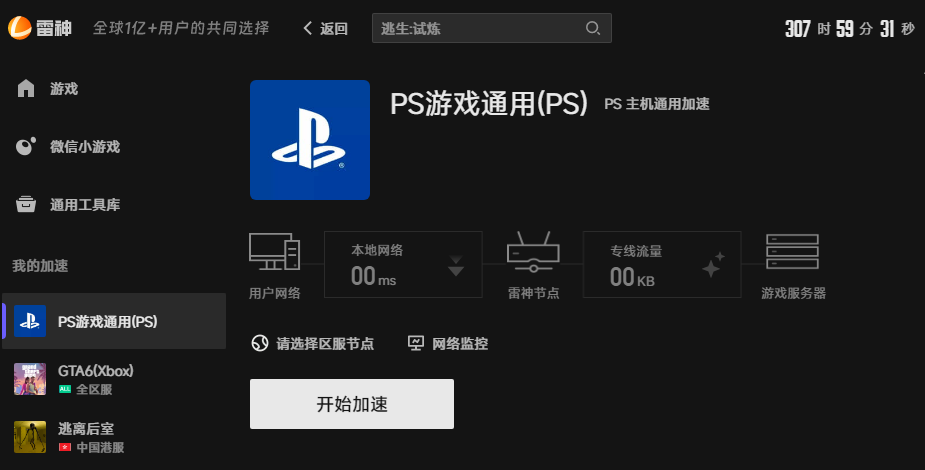
搜索PS5主机相关服务,选择平台、区服或线路后启动加速,再返回主机重试登录并对比连接状态。本篇可借此判断线路是否影响登录;雷神还有以下优势:
智能匹配加速线路:结合当前网络环境匹配合适线路,优化连接服务器的数据传输路径,帮助改善延迟、丢包和连接波动。
首创分钟计时模式:采用首创的按分钟计时方式,不加速时可以暂停。
剩余时长长期有效:暂停后时长不会继续消耗,剩余时长长期有效且不会过期。
支持多端时长通用:同一账户的时长可在PC、手机、主机等支持终端使用。
提供免费体验:新用户注册可获得免费体验;也可在兑换页面输入雷神官方口令码【畅玩】,领取免费加速时长体验。

2)重新设置互联网连接
进入“设定>网络>设定>设定互联网连接”,重新选择当前网络。使用无线网络时,选择目标网络后连接;使用有线局域网时,选择“设定有线局域网>连接”。
重新设置时,核对网络名称、密码和加密方式是否正确。PS5主机支持IPv6网络连接,但不支持仅IPv6网络连接;路由器设为仅IPv6时,改用IPv4后再试。
3)重启设备并检查账号条件
关闭PS5主机和路由器后重新开启,再尝试登录。原本使用无线网络的玩家,可改用有线局域网连接测试。
如果知道账号信息仍无法登录,确认登录ID对应的电子邮件已经验证,并将主机系统软件更新至最新版本。
4)核对账号访问和服务状态
账号信息正确却无法登录时,可尝试通过在线账号管理访问账号;仍无法访问时,按官方支持路径处理。忘记登录ID、账号验证信息被变更或无法访问关联邮箱时,应联系PlayStation支持服务团队;两步验证收不到短信或代码时,可通过官方两步验证问题指南恢复访问。
重新设置网络后问题仍在,可查看PlayStation服务状态页面。若页面显示维护或服务问题,等待恢复后再尝试连接。
三、总结
PS5主机卡在登录界面,排查重点是通过雷神加速器验证并优化线路,再检查互联网连接、账号验证与服务状态。按这一顺序处理,更容易找到登录受阻环节并减少重复操作。