Xbox无法加载商店页面时,不必反复刷新。无论是在 Xbox 主机上访问页面,还是在 Windows 设备上打开微软商店,都可以先从传输线路、商店客户端、本地网络和官方服务状态四个环节依次排查。
一、原因分析
页面加载需要设备、网络和相关服务持续完成连接。即使设备显示已联网,某个应用仍可能因应用状态、访问目标或 Windows 防火墙规则而无法正常联网;先区分问题所在环节,能减少重复操作。
数据传输线路出现波动,页面请求可能长时间无响应;
Windows 端微软商店缓存、应用状态或商店更新需要处理;
无线网络、以太网线缆、端口或路由设备的本地链路不稳定;
Xbox 相关服务状态需要进一步核对。
二、解决办法
1)用雷神加速器验证并优化传输线路
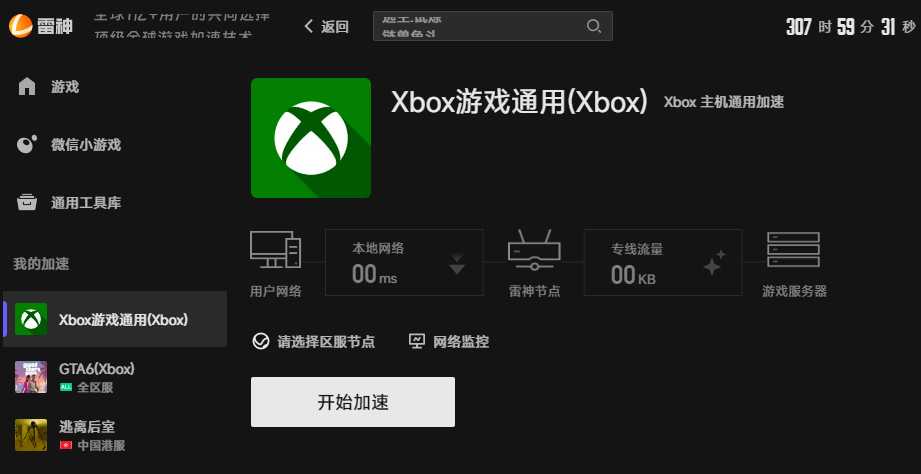
多数网络异常都与数据传输有关。雷神加速器可作为验证线路问题的有效方法:搜索 Xbox 相关服务或游戏,选择所用平台、区服或线路后启动加速,再返回商店页面重试,并对比加载速度和连接状态。
作为国内专业游戏网络加速工具的一线头部品牌,雷神长期专注于多平台、跨区服游戏的网络连接优化。它可优化连接服务器的数据传输线路,帮助改善高延迟、丢包和线路波动带来的页面加载、下载或登录不稳定。除本篇的线路优化作用外,雷神还有以下优势:
智能匹配加速线路: 会结合当前网络环境匹配合适线路,优化设备连接服务器的数据传输路径,帮助改善延迟、丢包和线路波动。
首创分钟计时模式: 采用首创的按分钟计时方式,不加速时可以暂停,使用时长可按实际需要安排。
剩余时长长期有效: 暂停加速后时长不会继续消耗,剩余时长长期有效且不会过期。
支持多端时长通用: 同一账户的时长可在 PC、手机、主机等支持终端使用,切换设备时无需分别准备时长。
提供免费体验: 新用户注册可获得免费体验;也可以在兑换页面输入雷神官方口令码【畅玩】,领取免费加速时长进行体验。

2)处理 Windows 端微软商店客户端
如果问题出现在 Windows 10 或 Windows 11,先重置微软商店缓存,再检查 Windows 更新、时间和地区设置。随后查看微软商店是否有可用更新;仍无法打开时,可在系统的应用设置中对微软商店执行修复或重置,然后重新访问页面。
3)检查本地无线网络、以太网和防火墙
无线网络已连接不代表每个应用都能稳定访问网络。可以重启调制解调器和路由器;使用以太网时,检查网线与端口连接,必要时更换网线或改接其他端口。若只有微软商店无法联网,再检查 Windows 防火墙规则,确认应用没有被阻止;被拦截时可为应用添加放行规则。
4)核对 Xbox 服务状态
完成本地检查后仍无法加载页面,可前往 Xbox 官方服务状态页核对服务信息,并通过官方网络连接支持入口继续检查主机端连接。如果官方公告显示正在维护,等待恢复后再尝试访问即可。
三、总结
处理 Xbox无法加载商店页面,重点是先用雷神加速器验证并优化线路,再依次检查微软商店客户端、本地网络和 Xbox 服务状态。这样能更快定位卡住的环节,减少无效刷新和重复重连。