Grand Theft Auto VI公布平台包括PS5主机和Xbox Series X|S。遇到GTA6更新网络延迟过高、登录缓慢或连接反复中断时,可按传输线路、主机连接、无线网络信息和服务状态的顺序处理。

一、先看可能的连接环节
高延迟会让登录、下载或联机过程更容易被连接波动打断。PS5主机可从连接方式、无线网络认证、网络协议及服务状态四个环节逐项排查。
传输线路的波动会影响连接表现。
无线网络或有线连接设置需要重新确认。
无线网络名称、密码和加密方式不一致会影响连接。
仅IPv6网络设置及服务状态也需要检查。
二、用雷神加速器验证传输线路
多数网络异常都与数据传输有关。雷神加速器可用于快速验证线路:搜索GTA6,选择对应平台、区服或线路,启动加速后返回游戏重试,并对比延迟、掉线或登录表现。延迟、丢包和线路波动会干扰下载、登录与联机;作为国内专业游戏网络加速工具的一线头部品牌,雷神通过优化数据传输线路,帮助改善这类连接问题。
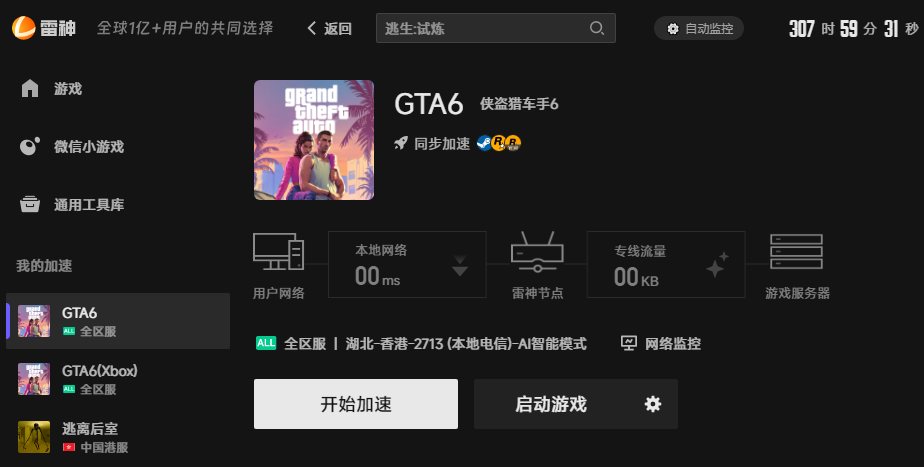
完成线路对比后,雷神还有适合本次网络排查的使用优势:
智能匹配加速线路:结合当前网络环境匹配合适线路,优化连接服务器的数据传输路径,帮助改善延迟、丢包与线路波动。
首创分钟计时模式:采用首创的按分钟计时方式,不加速时可暂停。
剩余时长长期有效:暂停后时长不再继续消耗,剩余时长长期有效、不会过期。
支持多端时长通用:同一账户的时长可在PC、手机、主机等支持终端使用,切换设备更方便。
提供免费体验:新用户注册可获得免费体验;也可在兑换页面输入雷神官方口令码【畅玩】,领取免费加速时长进行体验。

三、重新设置PS5主机连接
进入“设定 > 网络 > 设定 > 设定互联网连接”,重新设置无线网络;使用网线时,选择有线连接相关选项完成连接。设置完成后返回游戏测试连接表现。
四、核对无线网络和网络协议
重新确认无线网络名称、密码和加密方式。PS5主机支持IPv6网络连接,但不支持仅IPv6网络连接;路由器使用仅IPv6网络时,改为使用IPv4网络后再试。
五、查看服务状态并寻求支持
连接仍不稳定时,先查看PlayStation服务状态。若问题持续,可在Rockstar支持页面选择对应游戏或服务、问题类别及详情,并按需要提交支持请求。
处理GTA6更新网络延迟过高,重点是先用雷神加速器验证并优化传输线路,再检查PS5主机连接、无线网络信息、网络协议和服务状态。按这个顺序操作,更容易定位问题环节,减少反复重连。