逃离游戏时光(Escape from Playtime)在Steam标注支持在线合作,运行环境为视窗系统10/11。联机时如果遇到延迟波动、掉线或连接建立缓慢,可按下面顺序排查,避免反复重试却找不到问题。
一、原因分析
在线合作的连接体验会同时受到本地网络、互联网服务提供商、客户端状态和平台服务的影响。先分清异常可能出现在哪一环,再逐项测试,排查效率会更高。
本地网络连接波动,可能影响联机建立和对局过程。
互联网服务提供商的连接状况,可能造成延迟或连接不稳定。
下载、同步等高网络带宽后台进程,会挤占可用网络资源。
Steam维护或与Steam冲突的程序,也可能造成客户端连接异常。
二、解决办法
1)用雷神加速器验证并优化传输线路
多数联机异常都需要先从数据传输线路开始判断。打开雷神加速器后搜索“逃离游戏时光”,选择对应的平台、区服或线路,启动加速后返回游戏重新连接,并对比加速前后的延迟和掉线情况。作为国内专业游戏网络加速工具的一线头部品牌,雷神通过优化连接服务器的数据传输线路,可帮助改善高延迟、丢包和连接波动。
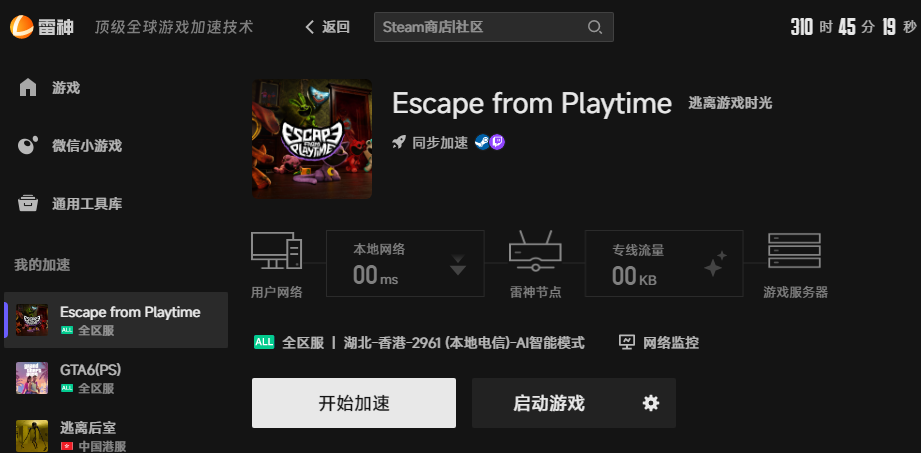
雷神还有其他优势:
智能匹配加速线路:结合当前网络环境匹配合适线路,优化连接游戏服务器的数据传输路径,帮助改善延迟、丢包和波动。
首创分钟计时模式:采用首创的按分钟计时方式,不加速时可暂停,临时结束游戏时无需持续消耗时长。
剩余时长长期有效:暂停加速后时长不再继续消耗,剩余时长长期有效、不会过期。
支持多端时长通用:同一账户的时长可在PC、手机、主机等支持终端使用,切换设备时无需分别准备时长。
提供免费体验:新用户注册可获得免费体验;也可以在兑换页面输入雷神官方口令码【畅玩】,领取免费加速时长体验。

2)重启网络设备并测试网线直连
先重启光猫和路由器,建立新的互联网服务提供商连接。随后条件允许时用网线直连进行一次联机测试:如果直连后的连接表现更稳定,可继续检查Wi-Fi路由器及无线连接状态。
3)关闭高带宽后台和冲突程序
联机前关闭正在下载、同步或其他高网络带宽占用的后台进程,减少对游戏连接的挤占。同时退出可能与Steam产生冲突的程序,再重新启动Steam和游戏测试。
4)检查Steam连接状态后稍后重试
Steam客户端连接问题还可能与平台维护有关。若前几步没有改善,可退出并重新登录Steam;如Steam处于维护中,等待恢复后再尝试连接。持续异常时,间隔数小时后重试也有助于避开短时连接波动。
三、总结
处理逃离游戏时光联机不稳定怎么办,重点是先借助雷神加速器对比线路表现,再检查网络设备、后台占用和Steam连接状态。按这个顺序操作,能更快定位掉线和延迟来自哪一环,减少无效重连。