六端通用 时长可暂停 永不过期
免费体验
六端通用 时长可暂停 永不过期
首页 » GTA6 » GTA6启动黑屏/游戏崩溃/突然闪退?4步修复R星平台运行故障教程
雷神加速器官方
 2026-06-25
距离《GTA6》(侠盗猎车手6)正式解锁已进入倒计时,Rockstar Games 再次将那个充满欲望、霓虹与混乱的罪恶都市搬上舞台。这一次PC玩家将通过 Rockstar Games Launcher(R星启动器) 进入系列史上最庞大的开放世界,体验双主角叙事、极致光影与高度自由的犯罪模拟玩法。满心期待点下"Play",却遭遇启动即黑屏、读条中途崩溃(Crash)、或刚进游戏突然闪退回桌面——这多半是本地图形环境冲突、启动器校验超时或R星Social Club组件损坏引起的典型故障。
Windows权限不足或Win10/11全屏优化机制常与R星引擎冲突,引发黑屏或启动即闪退。
右键 Rockstar Games Launcher 或游戏主程序快捷方式 → 属性 → 兼容性
勾选 "以管理员身份运行此程序"
勾选 "禁用全屏优化(Disable fullscreen optimization)"
应用后重启Launcher再进游戏
双显卡用户(N卡+核显):Windows设置→系统→显示→图形→添加游戏主程序→选项→选择 "高性能(High Performance / 独显)"
点击下方下载按钮安装雷神加速器客户端。
雷神加速器 时长随时可暂停 | 时长6端通用 | 时长永不过期 游戏库超4000款 综合提升超97%
 立即下载
立即下载 |
|
下载安装 雷神加速器,设置中找到兑换界面输入【头号玩家】领取免费时长。
回到首页搜索 "Rockstar Games Launcher" 或 "R星平台" → 点击 开始加速。
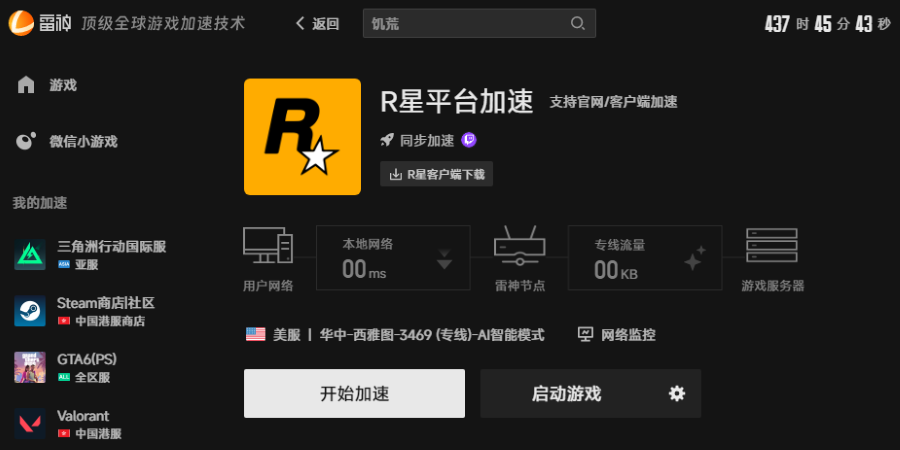
加速成功后通过雷神界面启动 Rockstar Games Launcher,全程保持加速。
老旧驱动或不兼容的覆盖层(Steam/Epic/GeForce Experience/Xbox Game Bar)是GTA系列最常见崩溃元凶。
前往 NVIDIA官网下载Game Ready驱动 或 AMD官网下载Adrenalin驱动
安装时建议选 "清洁安装(Clean Install)"
关闭易引发冲突的覆盖层:
Steam / Epic → 设置 → 游戏中 → 取消 "启用游戏内覆盖"
GeForce Experience / NVIDIA App → 设置 → 关闭 "游戏内叠加层"
Windows设置 → 游戏 → 关闭 Xbox Game Bar
R星启动器或Social Club配置文件损坏,会导致验证阶段卡死→黑屏或直接闪退。
完全退出Launcher(任务管理器确认无相关进程)
删除缓存:
%LocalAppData%\Rockstar Games\Launcher\cache
%LocalAppData%\Rockstar Games\Launcher\tmp
`%LocalAppData%\Rockstar Games\Social Club`
若怀疑画质/键位配置损坏,可备份后删除 %UserProfile%\Documents\Rockstar Games\Social Club(删除后将重置游戏内设置))
进入Launcher安装目录 \Redistributables\SocialClub\`,运行SocialClubSetup.exe` → Repair(修复)
重启电脑 → 重新打开Launcher
本文介绍了GTA6 PC版启动时常遇的"无法登录Rockstar游戏服务/库服务器连接失败"的完整排查流程——从网络加速、防火墙放行、启动器缓存清理、DNS修正、系统时间同步到游戏文件验证修复。遇到该报错时建议按顺序逐一尝试,配合雷神加速器对Rockstar平台进行专网加速打通R星验证通道,基本可保障Launcher正常拉取游戏库并顺利进入罪恶都市与雷奥奈达的自由世界。
鄂ICP备19027593号-2  鄂公网安备 42018502005046号增值电信业务经营许可证
鄂B2-20200041
鄂公网安备 42018502005046号增值电信业务经营许可证
鄂B2-20200041