六端通用 时长可暂停 永不过期
免费体验
六端通用 时长可暂停 永不过期
首页 » GTA6 » GTA6延迟高、卡顿、丢包、掉线解决办法分享
雷神加速器官方
 2026-06-24
《GTA6》是Rockstar Games以虚构的雷奥奈达州——核心为重塑版罪恶城(Vice City)——为背景的次世代开放世界大作,双主角露西娅与杰森将带你深入横跨全州的犯罪阴谋。由于GTA Online联机需直连海外Rockstar服务器,不少PC玩家在驰骋罪恶城时遭遇高延迟(High Ping)、画面卡顿、网络丢包及突然掉线,严重破坏沉浸体验。本文将系统梳理这类网络异常的成因,并从网络加速、本地环境优化、游戏设置调整到文件修复给出完整排查与解决教程。
跨境网络连接不畅:Rockstar海外服务器直连需多次路由跳转,易出现高延迟与丢包。
带宽被后台抢占:迅雷、网盘、直播等大量占用上行带宽,导致游戏数据包丢失或角色瞬移。
Wi-Fi无线干扰:2.4G Wi-Fi穿墙或信号不稳会引起间歇性延迟飙升和微卡顿。
防火墙/杀软误拦截:安全软件可能阻断Rockstar Launcher或游戏进程的网络通信,造成反复掉线。
本地配置或缓存异常:显卡驱动过时、画质超负荷、游戏文件损坏也可能引发卡帧或联机异常。
点击下方下载按钮安装雷神加速器客户端。
雷神加速器 时长随时可暂停 | 时长6端通用 | 时长永不过期 游戏库超4000款 综合提升超97%
 立即下载
立即下载 |
|
安装好后,在设置找到兑换界面输入【头号玩家】,领取免费时长
然后回到首页,在搜索栏输入”GTA6”或”侠盗猎车手6”,点击”开始”按钮一键开启网络优化。
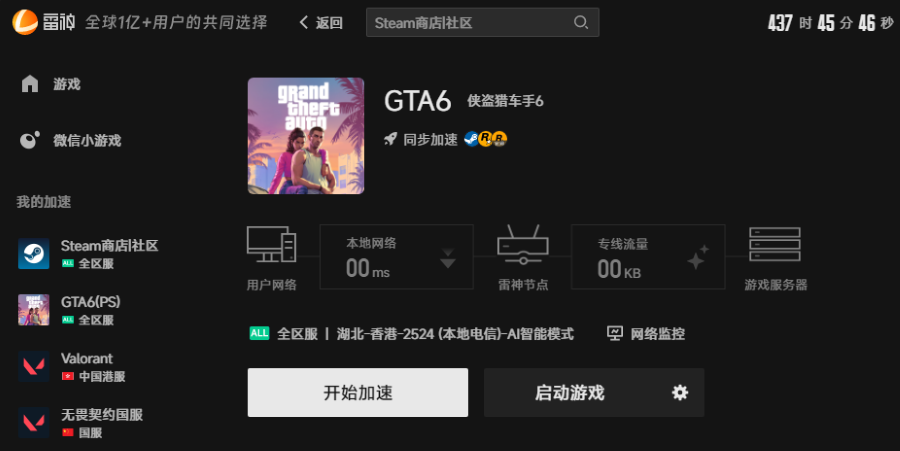
出现加速完成提醒后,重新进入游戏即可降低延迟
通过降低图形负载,让GPU和CPU专注处理游戏逻辑与网络帧同步:
启动GTA6进入设置→图形(Graphics)。
将分辨率设为显示器原生分辨率,关闭或降低抗锯齿、动态模糊、环境光遮蔽、反射品质等高消耗特效。
画质预设改为"中等"或"低",适当调低纹理、阴影、视距参数后点击应用。
打开设备管理器→显示适配器,确保显卡驱动为最新正式版(NVIDIA/AMD官网或GeForce Experience/Adrenalin更新)。
内存不足16GB建议关闭无关程序或考虑升级;进入BIOS将CPU性能模式调至高性能。
按 Ctrl+Shift+Esc 打开任务管理器→「进程」,结束占用CPU/内存/网络较高的程序(迅雷、百度网盘、直播软件等)。
暂时关闭杀毒软件的实时防护(游戏结束后记得重新开启),避免其误拦截Rockstar通信。
尽量使用有线网线连接电脑,或连接5GHz Wi-Fi并靠近路由器;关闭路由器"双频合一"可减少干扰。
重启光猫与路由器(断电30秒再开),清除临时网络拥堵。
本文介绍了GTA6 PC版联机时常遇的"延迟高、卡顿、丢包、掉线"的完整排查流程——从网络加速、有线连接、防火墙放行、图形降载、DNS修正到启动器验证修复。遇到该类网络异常时建议按顺序逐一尝试,配合雷神加速器对Rockstar平台进行专网加速打通验证与联机通道,基本可保障Launcher正常连接并流畅驰骋于罪恶都市与雷奥奈达的开放世界。
鄂ICP备19027593号-2  鄂公网安备 42018502005046号增值电信业务经营许可证
鄂B2-20200041
鄂公网安备 42018502005046号增值电信业务经营许可证
鄂B2-20200041