
六端通用 时长可暂停 永不过期
免费体验
六端通用 时长可暂停 永不过期
首页 » PEAK » PEAK联机无声音、语音失效原因及解决措施办法全流程介绍
雷神加速器官方
 2025-08-13
PEAK这次更新后,有不少玩家发现自己在联机时遭遇语音突然消失的困境,无论是麦克风无相应、队友声音消失还是按键语音无反馈,甚至整个音频系统彻底崩溃。声音消失导致玩家和在线同伴无法及时沟通协作,尤其是peak更是需要高沟通,直接导致坠入岩浆游戏失败。今天就给大家带来peak联机无声音语音突然失效的问题解决全流程方案。

网络延迟导致:PEAK采用P2P联机模式,国内玩家直连国际主机时超过200ms延迟即可能切断语音流,在公共WiFi或晚高峰时段丢包率直接大于15%导致语音数据包丢失。
硬件与音频设备发生冲突:蓝牙耳机带宽不足,尤其同时启用麦克风时触发电话模式压缩游戏音频至不可听,以及USB接口供电不足致麦克风间歇性失灵,这种常见于扩展坞连接设备。
系统权限与驱动失效:Windows安全更新后自动重置麦克风权限,禁止PEAK访问录音设备。过时声卡驱动与游戏音频引擎不兼容,引发DirectX音频层崩溃。
游戏固有BUG与更新冲突:背包飞入岩浆、玩家昏迷时触发幽灵背包BUG,连带关闭语音功能以及Mesa更新后部分旧版模组如语音增强MOD与新音频系统发生冲突。
PEAK语音依赖UDP端口(默认*9987-10000),被防火墙拦截将直接静音:打开路由器管理页(通常192.168.1.1)在转发规则添加UDP端口范围,之后在Windows防火墙中新建入站规则,放行PEAK主程序(路径:Steam\steamapps\common\PEAK\bin\PEAK.exe)。
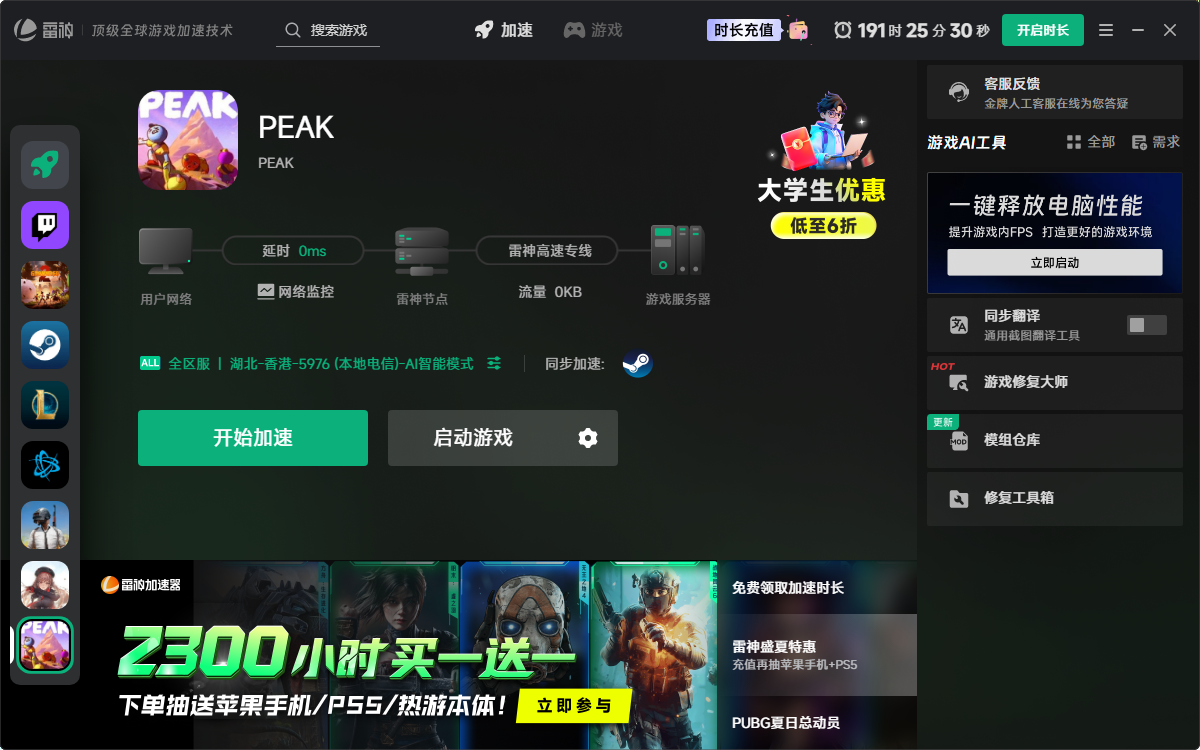
作为行业头部游戏工具品牌,雷神加速器专网加速《PEAK》,一键优化游戏服务器网络质量,有效降低网络延迟,减少卡顿掉线,全程提供流畅稳定的联机体验,有效率高达99%。打开雷神加速器在首页搜索peak,一键开启加速后再打开游戏,语音因延迟而丢失问题可以解决。
禁用“免提模式”恢复游戏立体声,右键任务栏音量图标在声音设置里找到声音控制面板,在“录制”选项卡禁用蓝牙耳机的Hands-Free AG Audio。给麦克风权限重授权,Win+I打开设置在隐私和安全性里找到麦克风权限,关闭“允许应用访问麦克风”后重新开启,在下方应用列表中确保PEAK处于“开启”状态。
新版驱动可能不兼容老声卡,在设备管理器里找到音频输入输出,右键声卡在属性里选择“驱动程序”标签回滚驱动程序。
清除冲突模组与缓存文件,删除游戏目录下\PEAK\mods文件夹(备份重要模组),打开运行框输入%appdata%\..\LocalLow\Team PEAK\删除PEAK文件夹。
联机前首先测试麦克风:Win+G打开Xbox工具栏→音频面板测试录音。接着验证UDP端口:访问[PortChecker](https://portchecker.com)检测9987端口状态,最后关闭占用声卡进程:结束Discord、Spotify等后台应用。
创建音频隔离账户,为PEAK专设Windows账户,禁用非必要服务:服务管理器中停用Windows Audio Endpoint Builder外的音频服务,组策略中禁止非游戏程序访问声卡
雷神加速器 时长随时可暂停 | 时长6端通用 | 时长永不过期 游戏库超4000款 综合提升超97%
 立即下载
立即下载 |
|
雷神首创采用分钟计时模式,时长随时可暂停,即开即用,永不过期;时长多端互通,支持PC、主机、手游、VR等全平台游戏,5000+海量游戏库;2W+条电竞赛事级专线网络节点,无论身在何地,都能给你回“家”般的丝滑游戏延迟体验。

分钟
计时模式

时长随时
可暂停

时长6端
全通用

金融级
电竞专线

2万+全球
专线节点


存档必看:PEAK更新后存档消失、无法存档的解决办法
PEAK无法连接到Photon网络?稳定连接PEAK服务器解决办法分享
PEAK联机掉线、联机崩溃、联机延迟高的亲测有效解决办法
PEAK联机报错、无法加入好友房间?PEAK超快速好友联机教程分享
PEAK更新后启动无响应?快速解决PEAK启动无响应的办法分享
PEAK版本更新:超好用的多人联机、背包管理MOD分享
Peak无法登录、连不上服务器什么原因?一文教你Peak登录、连接难题
PEAK 卡登录、卡启动怎么办?雷神教你高效解决!
Peak无法联机、联机失败?实用解决Peak联机异常的方法全解析!
Peak 延迟高、频繁掉线?几招教你稳连不掉线!
鄂ICP备19027593号-2  鄂公网安备 42018502005046号增值电信业务经营许可证
鄂B2-20200041
鄂公网安备 42018502005046号增值电信业务经营许可证
鄂B2-20200041