
六端通用 时长可暂停 永不过期
免费体验
六端通用 时长可暂停 永不过期
首页 » painkiller » Painkiller画面帧数异常、帧数暴降的有效解决办法
雷神加速器官方
 2025-10-17
Painkiller是经典快节奏射击游戏,核心玩法围绕“高强度战斗+场景破坏”展开,玩家可操控主角进入哥特式风格地图,使用霰弹枪、火箭筒、魔法武器等多样装备,对抗海量恶魔类敌人,还能利用场景中的油桶、木箱等道具触发爆炸破坏,提升战斗爽感。但不少玩家反馈,游戏运行中常出现画面帧数异常、帧数暴降,严重打乱射击节奏与操作手感。本文将详解问题原因,提供有效解决办法,助力稳定流畅游玩。

Painkiller的画面渲染依赖显卡驱动支持,若使用的NVIDIA或AMD显卡驱动版本过旧,或与游戏优化不兼容,会导致显卡无法稳定输出帧数,出现帧数忽高忽低的异常情况;
Painkiller虽支持高画质设置,但若硬件(如CPU、显卡、内存)未达高画质运行要求,仍强行开启“最高纹理质量”“实时阴影”“抗锯齿”等特效,会导致硬件负载过高,出现帧数异常波动;反之,若硬件性能强劲却开启“低画质+高帧率限制”,可能触发游戏帧数逻辑冲突,造成帧数无限制暴涨,进而引发画面卡顿。
Painkiller部分模式需实时同步服务器数据,若本地网络波动、数据传输延迟,会导致游戏与服务器数据同步不及时,进而干扰帧数计算逻辑,出现画面帧数异常。
网络原因导致的Painkiller画面帧数异常问题,可以使用专门的游戏网络优化工具-雷神加速器,进行快速有效解决。
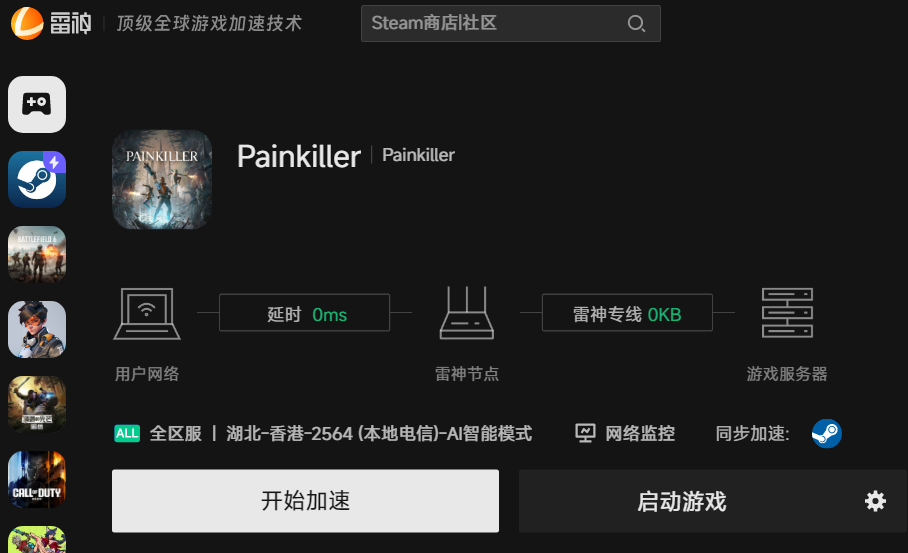
作为目前市面行业头部工具品牌,雷神支持Painkiller专网加速,一键优化游戏网络环境,有效解决帧数暴涨、画面卡顿问题,有效提升快节奏射击游戏体验,有效率高达99%。前往客户端输入【头号玩家】,免费领取50小时体验时长。
雷神加速器 时长随时可暂停 | 时长6端通用 | 时长永不过期 游戏库超4000款 综合提升超97%
 立即下载
立即下载 |
|
雷神首创采用分钟计时模式,时长随时可暂停,即开即用,永不过期;时长多端互通,支持PC、主机、手游、VR等全平台游戏,5000+海量游戏库;2W+条电竞赛事级专线网络节点,无论身在何地,都能给你回“家”般的丝滑游戏延迟体验。
启动Painkiller并进入“设置→画质”界面,先查看硬件配置(右键“此电脑”→“属性”查看CPU、内存;“设备管理器→显示适配器”查看显卡):若显卡为GTX1660及以下、内存16GB,建议关闭“抗锯齿”“实时阴影”,将“纹理质量”调为“中”,“帧率限制”设为60帧;若显卡为RTX3060及以上、内存16GB,可开启“高纹理质量”“FXAA抗锯齿”,“帧率限制”设为144帧;设置完成后重启游戏,观察帧数稳定性。
3.更新显卡驱动至适配版本
若为NVIDIA显卡,打开GeForce Experience客户端,点击“驱动程序”板块,选择“游戏优化驱动”,点击“下载并安装”;若为AMD显卡,打开Radeon Software,在“驱动程序和软件”中选择“自动检测并安装”,下载最新适配驱动;安装完成后务必重启电脑,确保驱动完全生效,避免因驱动问题导致帧数异常。

若为NVIDIA显卡,右键桌面空白处选择“NVIDIA控制面板”,在“3D设置→管理3D设置→程序设置”中,选择“Painkiller”程序;将“垂直同步”设为“关闭”,“最大帧率”设为与显示器刷新率一致;若为AMD显卡,右键桌面选择“Radeon软件”,在“游戏→Painkiller→图形”中,关闭“垂直同步”,设置“帧率目标控制”为显示器刷新率,优化帧数稳定性。
综上,Painkiller画面帧数异常、帧数暴涨,可优先使用雷神加速器来解决,能快速恢复稳定,不耽误快节奏射击游玩。

分钟
计时模式

时长随时
可暂停

时长6端
全通用

金融级
电竞专线

2万+全球
专线节点


Painkiller正式上线!无法联机、联机报错有效解决办法分享
Painkiller启动崩溃、频繁黑屏闪退?亲测有效的解决办法分享
Painkiller卡顿、卡死、报错?超全原因分析+解决教程奉上
动作射击爽游Painkiller10月22日正式上线steam!附demo试玩下载教程
新手玩家必看:Painkiller黑屏、崩溃、闪退、报错的综合有效解决指南!
Painkiller游戏点击无响应、登录无反应?快速解决Painkiller无响应的办法分享
Painkiller延迟高、闪退、掉线的高效解决教程
Painkiller无法联机、联机报错?Painkiller顺利稳定联机的教程分享
Painkiller联机掉线、联机延迟高、联机闪退的100%有效解决教程奉上
Painkiller正式发售!游戏价格、预购奖励、版本区别详细介绍
鄂ICP备19027593号-2  鄂公网安备 42018502005046号增值电信业务经营许可证
鄂B2-20200041
鄂公网安备 42018502005046号增值电信业务经营许可证
鄂B2-20200041