
六端通用 时长可暂停 永不过期
免费体验
六端通用 时长可暂停 永不过期
首页 » 迷魅狩猎 » 迷魅狩猎语音怎么开?MIMESIS麦克风设置教程分享
雷神加速器官方
 2025-10-30
迷魅狩猎/MIMESIS是一款注重团队协作的游戏,玩法围绕狩猎特定目标展开,玩家需在游戏中配合队友追踪、对抗目标,过程中语音沟通至关重要。但有玩家不清楚迷魅狩猎语音怎么开,所以本文将先介绍游戏玩法,再重点分享MIMESIS麦克风设置教程,同时解答其他常见问题。

在开启迷魅狩猎/MIMESIS麦克风设置教程操作之前,一定要先启动雷神加速器,搜索迷魅狩猎/MIMESIS开启加速,改善优化网络,避免迷魅狩猎/MIMESIS启动失败、无法联机、无法操作等问题。
通过下方按钮,一键下载安装雷神加速器官方客户端。设置-兑换页面输入【头号玩家】,领取免费时长。
雷神加速器 时长随时可暂停 | 时长6端通用 | 时长永不过期 游戏库超4000款 综合提升超97%
 立即下载
立即下载 |
|
打开迷魅狩猎/MIMESIS游戏,在游戏主界面找到“设置”图标,通常该图标为齿轮形状,点击进入设置界面,此界面包含游戏各项基础设置选项,是进行麦克风设置的首要步骤。
在设置界面中,通过鼠标滚轮滑动或点击标签页,找到“音频”或“声音”相关的设置选项,该选项内会涵盖音量调节、语音设置等与声音相关的功能,迷魅狩猎/MIMESIS的麦克风设置就隐藏在此处。
进入音频设置后,找到“麦克风”或“语音输入”相关选项,勾选“开启麦克风”或“允许语音输入”的勾选框,确保麦克风功能处于启用状态。接着,可根据自身需求调整麦克风音量大小,避免音量过高或过低影响队友沟通,调整完成后点击“保存”或“应用”按钮,完成迷魅狩猎/MIMESIS麦克风基础设置。
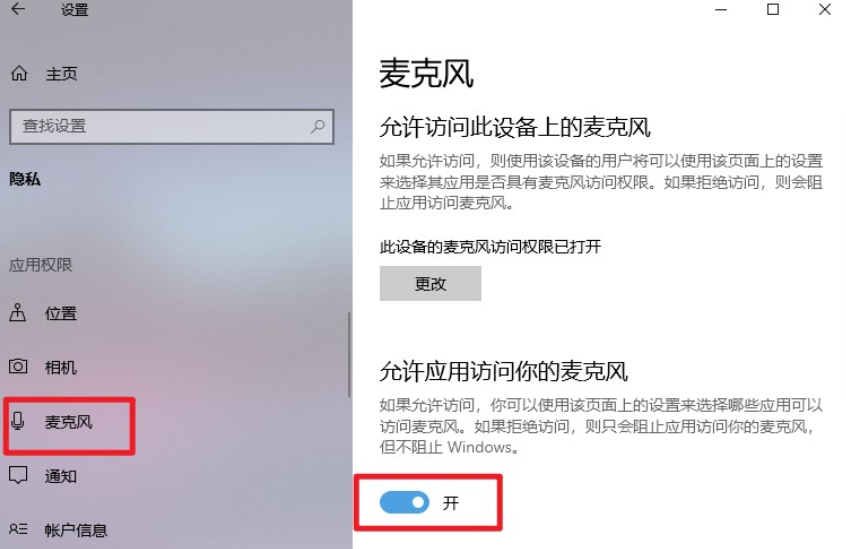
需先开启系统层面的麦克风权限,确保电脑允许应用调用麦克风。
Windows10系统:打开「设置」→进入「隐私」→选择「麦克风」,确保“允许应用访问麦克风”选项为开启状态。
Windows11系统:打开「开始」→进入「设置」→选择「隐私和安全性」→点击「麦克风」,先确认“麦克风访问权限”为开启,再确保“允许应用访问麦克风”同样开启。
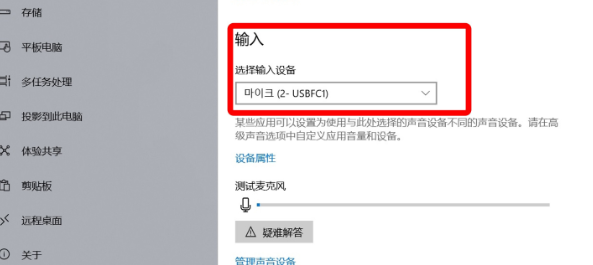
需确认系统当前选中的麦克风,与你实际使用的设备一致(避免误选摄像头自带麦克风等)。
Windows10系统:右键点击任务栏右侧的「扬声器图标」→选择「声音设置」→切换至「录音」标签页;找到你使用的麦克风设备,若未勾选,右键点击该设备并选择“设为默认设备”。
Windows11系统:打开「开始」→进入「设置」→选择「系统」→点击「声音」;向下滚动至「输入」选项栏,确认“所选输入设备”与你正在使用的麦克风一致,若不一致,点击下拉菜单选择正确设备。
完成上述设置后启动游戏,进入房间并邀请好友进行语音测试。对着麦克风说话时,观察游戏内右侧的音量条是否有波动,同时与好友确认语音是否清晰、流畅,确保设置生效。
首先检查硬件配置是否满足迷魅狩猎/MIMESIS的最低要求,若配置达标,可进入游戏设置,降低画面分辨率、画质等级等参数,减少电脑硬件负担;
同时关闭电脑后台不必要的运行程序,释放内存和CPU资源;若网络不稳定导致卡顿,可打开雷神加速器,搜索迷魅狩猎/MIMESIS开启加速,优化网络环境,提升游戏流畅度。
首先按照设置教程检查游戏内和系统麦克风设置,确保麦克风已开启且音量正常;
接着检查麦克风硬件是否正常,可通过电脑自带的录音软件录制声音并播放,测试麦克风是否能正常收音;
若麦克风硬件无问题,查看是否有其他软件占用麦克风资源,可关闭其他可能使用麦克风的程序(如语音聊天软件等),再进入游戏尝试;
若问题仍未解决,可打开雷神加速器,优化网络后再次测试语音功能。
本文先介绍了迷魅狩猎/MIMESIS的玩法,重点分享了麦克风设置教程,还分析了游戏卡顿、队友听不到声音等常见问题及解决办法。在操作过程中,若遇到网络相关问题,打开雷神加速器,搜索迷魅狩猎/MIMESIS开启加速,改善网络环境,避免操作失败,让问题很快得到解决,不耽误大家正常游玩。
鄂ICP备19027593号-2  鄂公网安备 42018502005046号增值电信业务经营许可证
鄂B2-20200041
鄂公网安备 42018502005046号增值电信业务经营许可证
鄂B2-20200041