全球超一亿玩家正在使用的游戏加速器
全球超一亿玩家正在使用的游戏加速器
首页 > GTA5加速器 > >GTA5延迟高、卡顿、丢包、掉线解决方法教程分享
雷神加速器官方
 2026-07-15
《侠盗猎车手5(GTA5)》凭借“开放世界+线上联机”的超高自由度玩法长期霸榜,官方支持玩家通过Steam、Epic或Rockstar Launcher进入GTA Online体验劫案、竞速与贸易。但在联机过程中,不少玩家遇到了“延迟飙红”“画面卡顿”“严重丢包”或“战局频繁掉线”等问题,导致载具瞬移、任务同步失败甚至直接弹回单人模式。本文将系统梳理这类GTA5联机网络异常的常见成因,并从网络加速、端口放行、配置检查、文件修复到防火墙设置给出完整排查与解决教程。

1. 网络跨境路由拥堵与节点波动:GTA Online服务器主要部署在海外,国内玩家直连需穿越复杂国际出口,物理距离远且晚高峰链路拥堵,导致延迟高、跳Ping与丢包。
2. NAT类型限制与端口映射异常:家庭宽带多为运营商NAT转发,无公网IP或路由器未正确映射UDP/TCP端口,导致P2P联机握手失败、无法加入战局或频繁断连。
3. 防火墙/杀软拦截游戏进程:Windows Defender或第三方杀毒可能阻断GTA5.exe、Rockstar Games Launcher的入站/出站通信,造成启动后无法连服或中途掉线。
4. 后台占用与本地资源不足:下载工具、视频缓存等后台程序抢占带宽与CPU/内存,线上模式同步大量玩家数据时出现卡顿、掉帧与数据包丢失。
5. 游戏文件损坏或驱动异常:更新后核心文件缺失、MOD冲突、显卡驱动过旧,会引发加载卡死、同步异常及非网络性卡顿。
点击下方下载按钮安装雷神加速器客户端。
雷神加速器 时长随时可暂停 | 时长6端通用 | 时长永不过期 游戏库超4000款 综合提升超97%
 立即下载
立即下载 |
|
安装好后,在设置找到兑换界面输入【头号玩家】,领取免费时长。
然后回到首页,在搜索栏输入“GTA5”或“Grand Theft Auto V”,点击“开始”按钮一键开启网络优化。
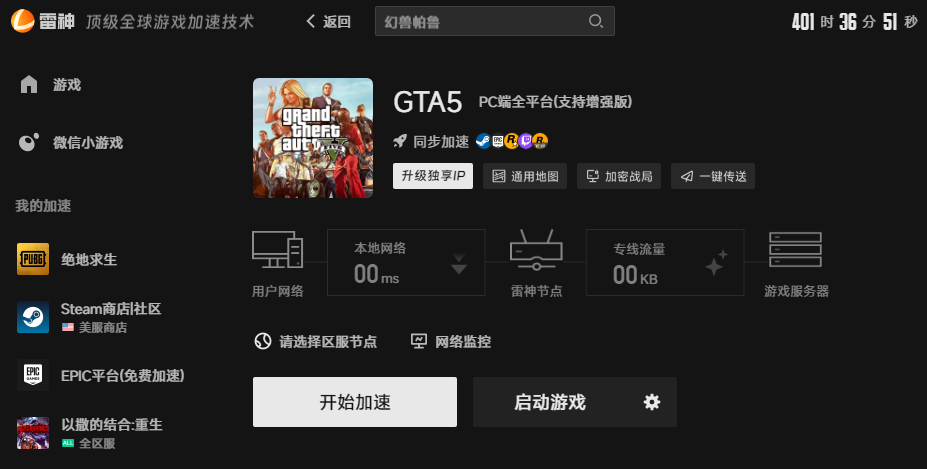
出现加速完成提醒后,重新启动GTA5/ Rockstar Launcher,即可稳定完成R星验证并降低跨境链路延迟与丢包。
1. 防火墙放行:打开Windows安全中心,进入防火墙,点击“允许应用通过防火墙”,再点击“更改设置”。手动添加并勾选以下程序:GTA5.exe(游戏主程序)、PlayGTAV.exe / Rockstar Games Launcher.exe(启动器),确保“专用”和“公用”网络均已勾选。
2. 路由器端口映射:登录路由器后台,找到“端口映射”或“虚拟服务器”功能,添加以下规则:TCP协议开放端口80、443、6672、61455-61458;UDP协议开放端口6672、61455-61458。内部IP填写运行GTA5的本机内网IP(如192.168.x.x),保存后重启路由器。若为光猫+路由组合,可尝试将光猫改为桥接模式以降低NAT层级。
3. 验证游戏文件与关闭冲突MOD:在Steam或Epic库中右键GTA5,进入属性,选择本地文件,点击“验证游戏文件的完整性”,等待自动修复损坏资源。同时暂时移除mods文件夹内非必要的MOD,排查脚本冲突导致的卡死与掉线。另外建议前往NVIDIA或AMD官网更新显卡驱动,安装时勾选“清洁安装”。
4. 本地网络与系统优化:优先使用网线直连(Cat5e或Cat6网线)替代WiFi,或连接5GHz频段减少干扰。在网络IPv4设置中更换公共DNS,推荐使用8.8.8.8或114.114.114.114以提升解析速度。按Ctrl+Shift+Esc打开任务管理器,结束高占用的后台进程(如云同步、下载器等),并禁用非必要的自启项。游戏内设置方面,将匹配区域选为“亚洲”,适当降低人口密度和人口多样性,关闭动态模糊等吃性能的特效。
本文介绍了GTA5 PC版联机时常遇的“延迟高、卡顿、丢包、掉线”的完整排查流程——从网络加速、防火墙放行、路由器端口映射、游戏文件校验到本地资源优化。遇到该类联机异常时建议按顺序逐一尝试,配合雷神加速器对GTA5专用线路进行专网加速,打通Rockstar验证通道与P2P联机链路,基本可保障战局稳定运行并让你和队友顺畅驰骋洛圣都。
鄂ICP备19027593号-2  鄂公网安备 42018502005046号增值电信业务经营许可证
鄂B2-20200041
鄂公网安备 42018502005046号增值电信业务经营许可证
鄂B2-20200041