
全球超一亿玩家正在使用的游戏加速器
全球超一亿玩家正在使用的游戏加速器
首页 > steam加速器 > >steam卡更新、一直提示更新中、更新进度条卡死的解决方案
雷神加速器官方
 2025-08-22
Steam作为全球知名的游戏平台,汇聚了海量游戏,可以满足每个玩家的需求,无论是追求刺激的动作游戏,还是烧脑的策略游戏,都可以在steam找到。但在使用过程中,不少玩家会遭遇Steam卡更新、一直提示更新中、更新进度条卡死的问题,严重影响游戏体验。接下来,为大家详细介绍有效的解决办法。

网络波动或服务器连接不稳定是导致Steam卡更新等问题的常见原因。雷神加速器针对Steam优化了网络路径,能降低延迟,稳定连接服务器,减少因数据传输异常引发的Steam运行问题。
●免费加速
Steam不限时免费加速,全天24H无门槛体验
●超全区服
Steam热门地区商店均提供专线支持,海量节点轻松畅联
●双端支持
支持Windows、macOS、android、iOS、SteamDeck系统设备,电脑/手机双端免费加速steam
●实用工具
提供steam一键下载、史低查询、跨区入库、自动挂卡在内的众多steam热门实用工具。
第一步:通过下方下载按钮,一键下载安装雷神加速器官方客户端。
雷神加速器 时长随时可暂停 | 时长6端通用 | 时长永不过期 游戏库超4000款 综合提升超97%
 立即下载
立即下载 |
|
第二步:快速登录,顶部【搜索游戏】栏输入“steam”,进入steam商店加速页面
第三步:区服列表选择【登录失败专用】区服,一键免费优化,然后重启客户端,即可快速完成steam更新。
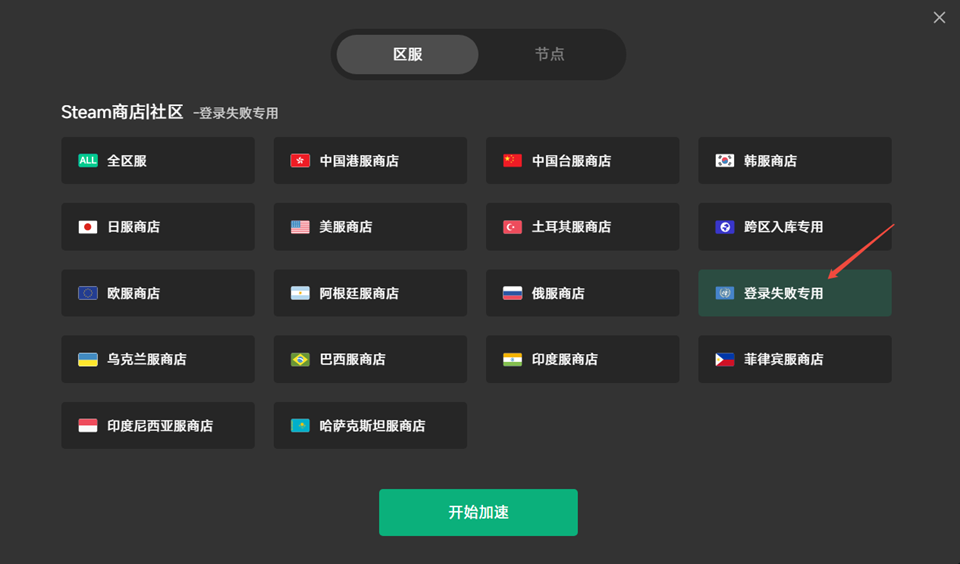
对于steam商店、社区访问困难问题,可切换steam正常区服线路完成加速优化。
若不使用加速器,可尝试更换网络环境。比如从Wi-Fi切换至移动数据(需注意流量消耗),或从移动数据切换到Wi-Fi;也可尝试重启路由器,让网络重新连接,可能改善网络状况。
DNS设置不当可能影响Steam更新。可手动更改DNS为更稳定、快速的服务器地址。以Windows系统为例,操作步骤如下:
打开“控制面板”,找到“网络和Internet”选项并进入。
点击“网络连接”,找到当前使用的网络连接(如Wi-Fi或以太网),右键选择“属性”。
在弹出窗口中,找到“Internet协议版本4(TCP/IPv4)”,选中后点击“属性”。
在新窗口中,选择“使用下面的DNS服务器地址”,可尝试设置为常用的DNS服务器地址,如114.114.114.114或8.8.8.8,设置完成后点击“确定”保存设置。之后重启Steam,查看更新是否恢复正常。
Steam下载区域设置不合理,可能导致更新缓慢或卡住。可尝试更换下载区域,选择更优的服务器节点。操作方法如下:
打开Steam客户端,点击左上角“Steam”选项,选择“设置”。
在设置窗口中,选择“下载”选项卡。
在“下载地区”下拉菜单中,选择距离较近且网络状况较好的地区,如国内的上海、北京,或亚洲的香港、新加坡等。选择完成后,点击“确定”,然后重启Steam,重新开始更新。
Steam下载缓存过多或损坏,可能引发更新问题。可通过清除下载缓存解决。操作步骤如下:
打开Steam客户端,点击左上角“Steam”选项,选择“设置”。
在设置窗口中,选择“下载”选项卡,点击右侧的“清除下载缓存”按钮。
弹出提示框后,点击“确定”。Steam会自动清除下载缓存,完成后需重新登录Steam,再尝试更新游戏。
若磁盘空间不足,Steam更新文件可能无法正常下载或写入,导致更新卡住。需检查电脑磁盘空间,确保安装Steam及游戏的磁盘有足够空间。以Windows系统为例,操作方法如下:
打开“此电脑”,找到安装Steam及游戏的磁盘分区(如C盘),右键点击该磁盘分区,选择“属性”。
在弹出的属性窗口中,查看“磁盘已用空间”和“可用空间”信息。若可用空间不足,需清理磁盘,删除不必要的文件,如临时文件、回收站文件、大体积且无用的程序或文件等,释放磁盘空间后再尝试更新Steam。
部分后台程序可能占用网络带宽或系统资源,影响Steam更新。可关闭不必要的后台程序,为Steam更新腾出资源。以Windows系统为例,操作步骤如下:
按下“Ctrl+Shift+Esc”组合键,打开“任务管理器”。
在“任务管理器”窗口中,切换到“进程”选项卡。
逐一查看正在运行的程序和进程,对于当前不需要的程序和进程,如一些自动启动但暂时不用的软件(音乐播放器、下载工具、云盘同步软件等),选中后点击“结束任务”关闭。关闭完成后,再尝试更新Steam。
当遇到Steam卡更新、一直提示更新中、更新进度条卡死的问题时,可从优化网络(如使用雷神加速器、更换网络环境、更改DNS设置)、调整Steam设置(更换下载区域、清除下载缓存)、检查电脑硬件及软件(检查磁盘空间、关闭后台程序)等方面着手解决。网络问题较为常见,雷神加速器凭借多种优势,能有效优化网络,助力Steam更新顺畅进行,大家不妨尝试使用。希望以上方法能帮助各位玩家顺利解决问题,畅享Steam平台的精彩游戏。

分钟
计时模式

时长随时
可暂停

时长6端
全通用

金融级
电竞专线

2万+全球
专线节点


湖北地区steam无法更新、下载超时、更新不了的解决办法分享
湖北地区无法启动steam?快速解决steam湖北地区启动异常办法分享
steam湖北区域网络崩溃、下载100%卡死的解决办法分享
steam湖北地区卡验证、无法通过人机验证的解决办法分享
Steam商店访问不了、无法访问怎么办?3个实用解决方法助你畅玩
steam下载慢、下载卡99、下载报错的解决办法
解决Steam账号注册失败、卡人机验证、注册无响应的办法
steam商店打不开、无法访问steam商店的有效解决办法
steam玩家必看!steam更新难、更新慢、无法下载更新的解决办法
steam卡验证、卡注册的有效解决方法,亲测有效!
鄂ICP备19027593号-2  鄂公网安备 42018502005046号增值电信业务经营许可证
鄂B2-20200041
鄂公网安备 42018502005046号增值电信业务经营许可证
鄂B2-20200041