
全球超一亿玩家正在使用的游戏加速器
全球超一亿玩家正在使用的游戏加速器
首页 > steam加速器 > >Steam客户端一直更新中?原因解析及分步解决教程
雷神加速器官方
 2025-08-22
很多玩家在启动Steam时会遇到“一直更新中”的问题,进度条停滞不前或反复循环,严重影响使用体验。本文从原因分析到具体操作,教你快速解决这一故障。

网络连接不稳定:Steam服务器在境外,国内网络波动易导致更新包下载中断。
缓存文件损坏:客户端缓存数据出错会阻碍更新进程。
防火墙或安全软件拦截:部分软件会误判 Steam 更新程序为风险进程。
服务器区域问题:当前连接的服务器负载过高或维护中。
steam出现一直更新中的问题大部分情况都是网络质量差引起的。本地网络环境不稳定,无到流畅连接steam下载更新服务器。
作为目前市面行业头部工具品牌,雷神加速器针对steam提供专门的下载更新专线,高速直连,有效解决steam一直更新中困难问题,有效率高达99%。
使用雷神加速器解决Steam更新问题步骤教程
第一步:通过下方下载按钮,一键下载安装雷神加速器官方客户端。
雷神加速器 时长随时可暂停 | 时长6端通用 | 时长永不过期 游戏库超4000款 综合提升超97%
 立即下载
立即下载 |
|
第二步:快速登录,顶部【搜索游戏】栏输入“steam”,进入steam商店加速页面
第三步:区服列表选择【登录失败专用】区服,一键免费优化,然后重启客户端,即可快速完成steam更新。
对于steam商店、社区访问困难问题,可切换steam正常区服线路完成加速优化。
关闭 Steam 后,按下Win+R输入“steam://flushconfig”清理下载缓存;
重启客户端后,右键Steam图标选择“属性”→“本地文件”→“验证游戏文件完整性”,修复损坏的安装文件。
暂时关闭防火墙和杀毒软件,或在其设置中添加 Steam 客户端(steam.exe)和更新程序(steamwebhelper.exe)到白名单,允许网络访问。
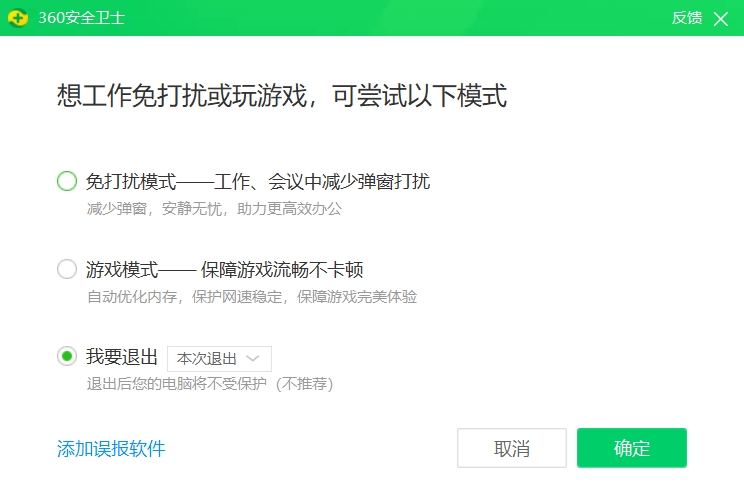
若长时间无响应,可结束Steam进程后重新启动;或按下Win+R输入“services.msc”,找到“Steam Client Service”右键重启服务。
通过以上步骤,多数“Steam一直更新中”的情况可得到解决。若仍存在故障,建议检查系统时间同步或尝试重新安装客户端。网络问题是导致Steam一直更新中的常见原因,雷神加速器在解决此类问题上具有显著优势,操作也较为简便,大家不妨尝试使用。通过以上方法,基本能解决Steam更新过程中遇到的各种问题,让大家顺利畅玩游戏。

分钟
计时模式

时长随时
可暂停

时长6端
全通用

金融级
电竞专线

2万+全球
专线节点


湖北地区steam无法更新、下载超时、更新不了的解决办法分享
湖北地区无法启动steam?快速解决steam湖北地区启动异常办法分享
steam湖北区域网络崩溃、下载100%卡死的解决办法分享
steam湖北地区卡验证、无法通过人机验证的解决办法分享
Steam商店访问不了、无法访问怎么办?3个实用解决方法助你畅玩
steam下载慢、下载卡99、下载报错的解决办法
解决Steam账号注册失败、卡人机验证、注册无响应的办法
steam商店打不开、无法访问steam商店的有效解决办法
steam玩家必看!steam更新难、更新慢、无法下载更新的解决办法
steam卡验证、卡注册的有效解决方法,亲测有效!
鄂ICP备19027593号-2  鄂公网安备 42018502005046号增值电信业务经营许可证
鄂B2-20200041
鄂公网安备 42018502005046号增值电信业务经营许可证
鄂B2-20200041