六端通用 时长可暂停 永不过期
免费体验
六端通用 时长可暂停 永不过期
首页 » Sonic Rumble » 索尼克大乱斗联机报错、联机闪退、无法联机有效解决策略
雷神加速器官方
 2025-11-05
索尼克大乱斗/Sonic Rumble是SEGA推出的多人大逃杀游戏。有多重关卡和障碍设定,你将与好友组成4人小队,挑战来自全世界的玩家,在紧张的乱斗中,存活至最后。但不少玩家在联机时遇到报错、闪退、无法联机问题,导致联机体验中断。本文将分析问题原因,给出含雷神加速器的亲测解决方案,分享游玩小贴士,帮玩家解决联机故障。
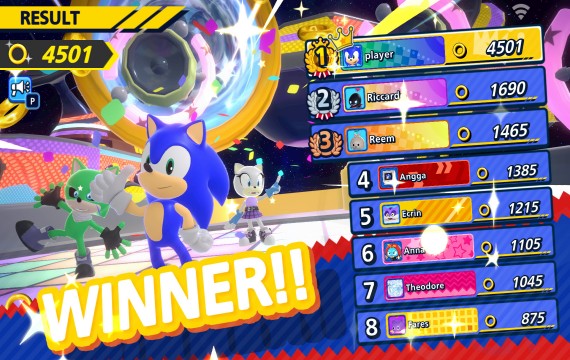
索尼克大乱斗/Sonic Rumble出现联机报错、联机闪退、无法联机的情况,主要原因有以下几点:
原因1:游戏平台联机服务异常,如Steam的P2P联机节点不稳定,或联机时数据传输丢包,触发“连接超时”“服务器无响应”类报错。
原因2:游戏联机组件缺失,如缺少.NET Framework4.8或Visual C++2022运行库,联机时无法调用必要程序,导致游戏进程闪退。
原因3:Windows防火墙或第三方杀毒软件拦截游戏联机端口(如UDP3478、UDP3479端口),阻止游戏与联机服务器建立连接。
网络问题是索尼克大乱斗/Sonic Rumble最常见原因,借助雷神加速器进行深度网络优化,可以快速解决。
1、点击下方安装雷神加速器官方客户端。
雷神加速器 时长随时可暂停 | 时长6端通用 | 时长永不过期 游戏库超4000款 综合提升超97%
 立即下载
立即下载 |
|
2、快速登录,找到设置-兑换页面并输入【头号玩家】,领取免费时长。
3、回到首页,顶部搜索栏输入“索尼克大乱斗/Sonic Rumble”,选择自己匹配的区服/线路,点击“加速”开启网络优化。
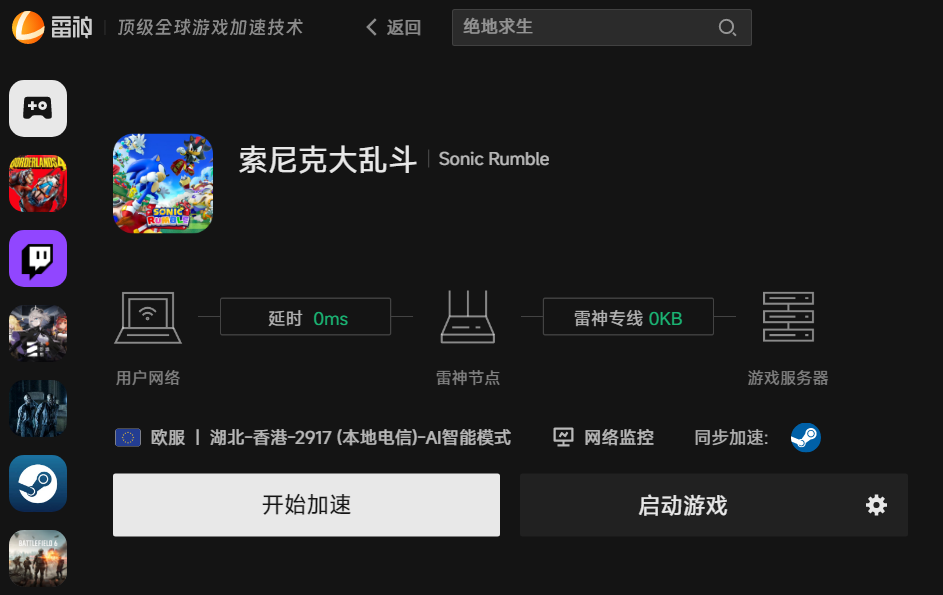
3、出现加速完成提示后,重新启动进入索尼克大乱斗/Sonic Rumble,即可低延迟流畅体验联机模式。
联机组件缺失会导致闪退,通过补充必要组件可恢复联机功能,亲测有效。
1、打开浏览器,进入微软官方网站,搜索“.NET Framework4.8”,下载适配Windows系统的安装包,双击安装并重启电脑。
2、再次在微软官网搜索“Visual C++2022 Redistributable”,下载32位和64位两个版本,依次安装(安装时勾选“我接受许可条款”)。
3、打开游戏平台(Steam),右键点击“索尼克大乱斗/Sonic Rumble”,选择“属性-本地文件-验证游戏文件的完整性”,修复可能损坏的联机相关文件。
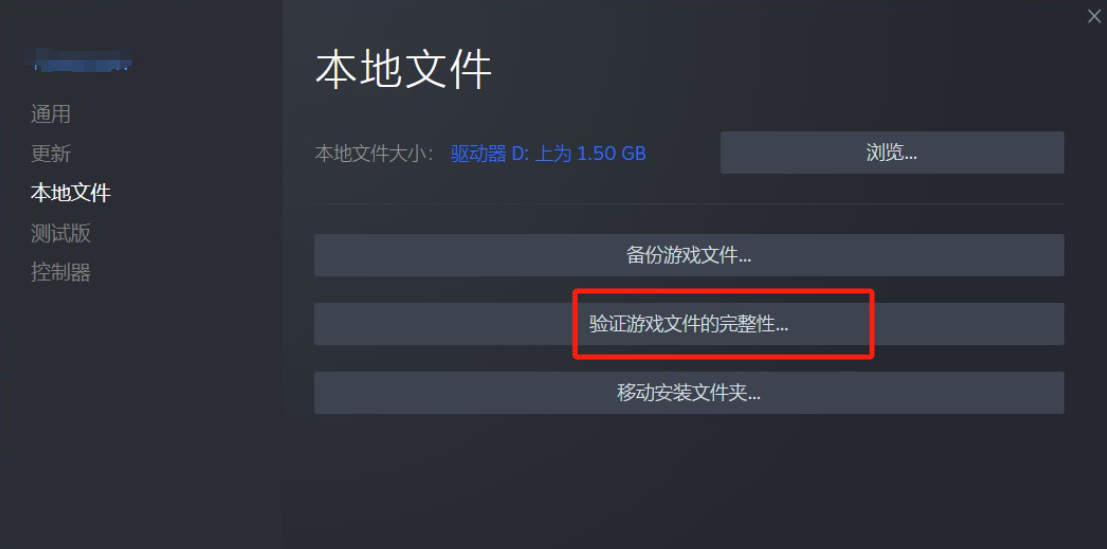
4、验证完成后启动游戏,尝试联机,检查闪退问题是否解决。
防火墙拦截端口会导致无法联机,手动开放游戏所需端口可建立正常连接。
1、按下键盘“Win+R”,输入“control”打开控制面板,找到“Windows Defender防火墙”并点击。
2、点击左侧“高级设置”,在“入站规则”栏点击“新建规则”,规则类型选择“端口”,点击“下一步”。
3、选择“UDP”协议,在“特定本地端口”输入“3478,3479”(索尼克大乱斗联机常用端口),点击“下一步”→“允许连接”→“下一步”。
4、勾选“域”“专用”“公用”三个网络位置,名称填写“索尼克大乱斗联机端口”,点击“完成”。
5、重复步骤2-4,新建“TCP”协议的3478、3479端口入站规则,设置完成后重启电脑,再启动游戏尝试联机。
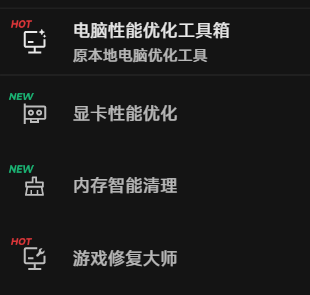
如果玩家想要游玩索尼克大乱斗/Sonic Rumble获取到更优质的体验效果,还可以使用雷神加速器的专属工具,如:电脑性能优化、显卡性能优化、内存智能清理、游戏修复大师、智能补帧等等,基本涵盖了此类游戏常见问题,能极大程度上提高玩家的体验感。
使用教程:在索尼克大乱斗/Sonic Rumble加速页右侧找到工具栏,选择你需要的工具,直接点击图标,即可快速启动并应用到当前环境中。
本文详细分析了索尼克大乱斗/Sonic Rumble联机报错、联机闪退、无法联机的3类常见原因,提供了优化本地网络(借助雷神加速器)、修复联机组件、开放防火墙端口3种亲测有效解决方案,还分享了雷神加速器专属工具的游玩小贴士。若玩家遇到网络相关的联机问题,使用雷神加速器按步骤优化,能快速解决故障,不耽误正常体验索尼克大乱斗/Sonic Rumble的联机乐趣。
鄂ICP备19027593号-2  鄂公网安备 42018502005046号增值电信业务经营许可证
鄂B2-20200041
鄂公网安备 42018502005046号增值电信业务经营许可证
鄂B2-20200041