六端通用 时长可暂停 永不过期
免费体验
六端通用 时长可暂停 永不过期
首页 » 极限国度 » 极限国度提示缺少文件/黑屏怎么解决?一键修复教程操作分享
雷神加速器官方
 2026-07-31
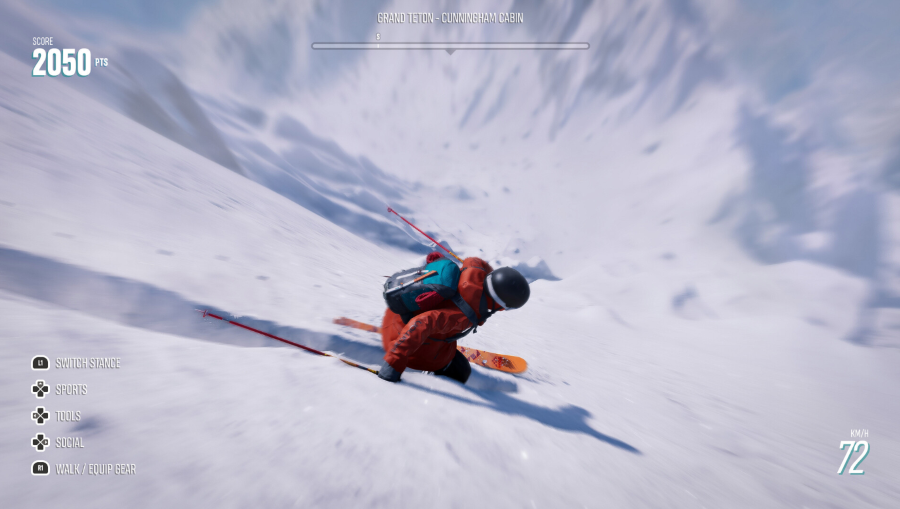
在《极限国度》(Riders Republic)中体验无拘无束的极限运动是一件非常解压的事情。但不少PC端玩家在启动游戏时,却经常遭遇游戏黑屏无响应、闪退回桌面,或是系统直接弹窗提示“缺少xxx.dll文件”的报错。这些问题通常与系统运行库缺失、游戏文件损坏或显卡驱动冲突有关。以下是几种最高效的解决办法,帮你快速脱离报错苦海。
解决办法一:使用雷神“游戏修复大师”一键修复(最快捷)
对于大多数玩家来说,手动去网上寻找并下载缺失的特定 .dll 文件不仅繁琐,还容易下载到带有病毒的恶意程序。最安全快捷的方法是使用专业的系统修复工具。
推荐使用雷神加速器PC客户端自带的免费实用工具来一键解决:
点击下方链接下载最新版本的客户端并完成安装。
雷神加速器 时长随时可暂停 | 时长6端通用 | 时长永不过期 游戏库超4000款 综合提升超97%
 立即下载
立即下载 |
|
注册并登录您的账号。新用户可以在客户端的"充值"或"兑换口令"页面输入专属口令【头号玩家】,免费领取试用加速时长(雷神采用首创的按分钟计费模式,游玩结束后时长可随时手动暂停,杜绝任何时间浪费)。
搜索“极限国度”一键加速
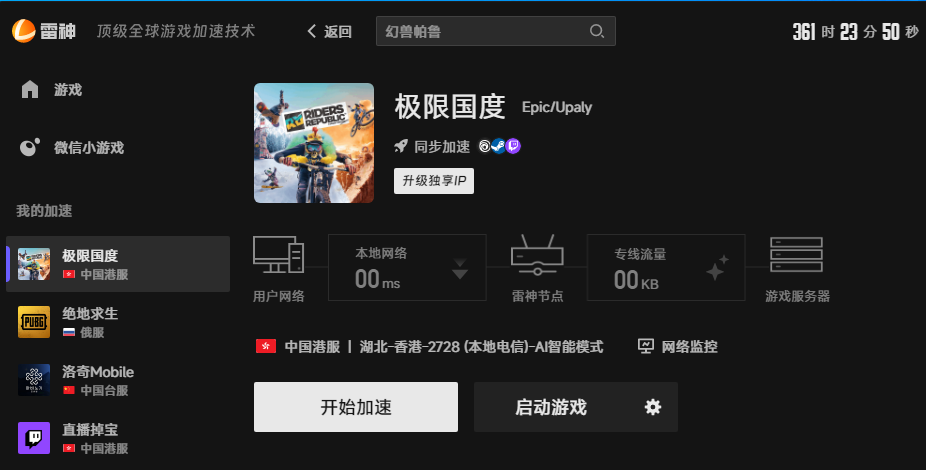
打开工具箱: 启动雷神加速器客户端,找到右边工具栏板块。
选择修复工具: 找到“游戏修复大师”或“闪退修复”工具。
一键扫描修复: 点击运行后,工具会自动全面扫描你的电脑系统,检测缺失的 DirectX 组件、VC++ 运行库等关键游戏底层文件,并自动为你下载安装补齐。
提示: 修复完成后重启电脑,不仅能解决《极限国度》缺少文件和闪退的问题,还能顺带解决其他大型单机/网游的类似报错,一劳永逸。
如果在更新《极限国度》的过程中网络断开,或者杀毒软件误删了游戏文件,也会导致启动黑屏。你可以通过游戏平台自带的功能来校验文件:
Steam 平台: 在游戏库中右键点击《极限国度》-> 选择“属性” -> 点击“已安装文件” -> 选择“验证游戏文件的完整性”。
Ubisoft Connect (Uplay) 平台: 点击“游戏”标签页 -> 找到《极限国度》并点击进入游戏详情 -> 点击左侧的“属性” -> 在本地文件栏目下选择“验证文件”。
平台会自动比对文件并重新下载缺失或损坏的部分,等待进度条走完后再尝试启动游戏。
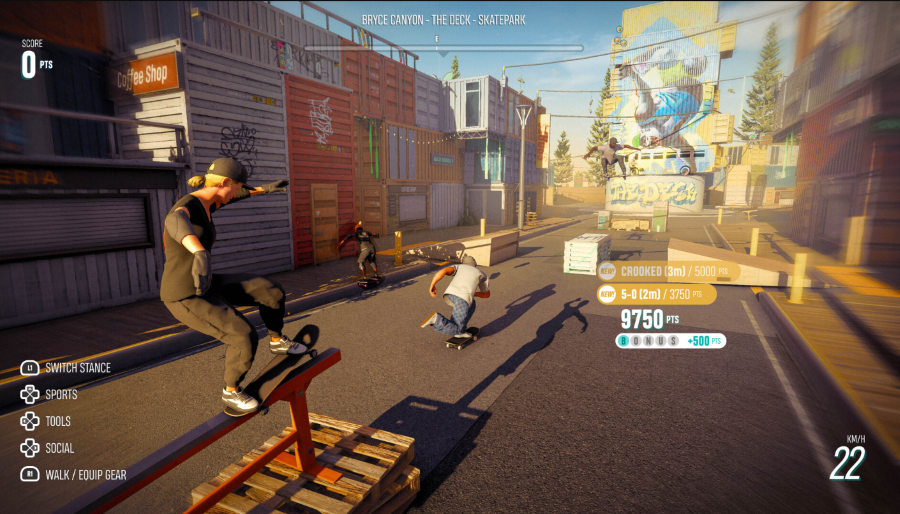
启动游戏后“只有声音没有画面”或者直接“黑屏死机”,大概率是显卡驱动过旧无法很好地兼容游戏引擎。
建议玩家前往显卡品牌官方网站(NVIDIA 或 AMD),或者使用 GeForce Experience / AMD Adrenalin 软件,将显卡驱动更新至最新的 WHQL(微软认证)版本。安装时建议选择“清洁安装”,以清除旧版驱动的残留配置。
解决办法四:以管理员身份运行并关闭冲突覆盖
权限不足或后台软件冲突也会导致游戏黑屏闪退:
管理员权限: 找到《极限国度》的本地安装目录,右键点击启动程序(.exe文件),选择“属性” -> “兼容性” -> 勾选“以管理员身份运行此程序”。
关闭游戏内覆盖: 有时平台的游戏内UI覆盖(Overlay)会导致黑屏冲突。可以在 Ubisoft Connect 的设置中,找到“一般”选项卡,取消勾选“为兼容的游戏启用游戏内覆盖”进行测试。
《极限国度》出现黑屏和提示文件缺失,不用过于焦虑。首选方案是利用雷神加速器的“游戏修复大师”一键补齐系统运行库,其次通过平台验证游戏文件。解决报错后,在游玩时也别忘了开启雷神加速器,其专线网络能大幅降低延迟,让你在多人极速下坡时不卡顿、不掉线,把把拿高分!
鄂ICP备19027593号-2  鄂公网安备 42018502005046号增值电信业务经营许可证
鄂B2-20200041
鄂公网安备 42018502005046号增值电信业务经营许可证
鄂B2-20200041