
六端通用 时长可暂停 永不过期
免费体验
六端通用 时长可暂停 永不过期
首页 » 机械狂欢 » 机械狂欢提示缺少DLL文件/DirectX报错怎么解决?PC运行库修复教程
雷神加速器官方
 2026-08-04
许多玩家在Steam满怀期待地下载完《机械狂欢(Machine Party)》,准备开启一场紧张刺激的“生死追猎”时,却在双击启动游戏的瞬间被一盆冷水浇灭——系统弹出了“找不到 xxx.dll”或“DirectX Error”的报错窗口,导致游戏完全无法运行。这类PC端独有的运行环境报错非常常见,通常是因为你的Windows系统缺失了游戏运行必备的基础组件库。不要慌,本文将针对《机械狂欢》PC版最常见的运行库崩溃问题,提供一套完整、保姆级的修复教程,帮你快速重返赛场!

在开始修复前,请先看看你的报错弹窗属于哪一种,以便对症下药:
VC++ 运行库缺失: 提示 vcruntime140.dll、msvcp140.dll、VCRUNTIME140_1.dll 丢失。
DirectX 组件缺失: 提示 d3dcompiler_43.dll、xinput1_3.dll、d3dx9_43.dll 丢失,或直接弹出 Fatal error: DirectX...。
应用程序无法正常启动: 提示错误代码 0xc000007b(这通常也是由于32位/64位DLL文件混乱或DirectX损坏导致)。
终极修复教程(从简到难)
如果你对电脑文件路径和系统组件不熟悉,手动寻找并安装对应的DLL文件既费时又容易中病毒。最安全、最高效的方法是使用专业工具进行一键检测和修复。
雷神加速器不仅提供赛事级网络加速,其PC客户端内还内置了专为游戏玩家打造的【游戏修复大师】工具,完美契合《机械狂欢》的组件报错排查。
操作步骤:
点击下方链接下载并安装雷神加速器客户端。
雷神加速器 时长随时可暂停 | 时长6端通用 | 时长永不过期 游戏库超4000款 综合提升超97%
 立即下载
立即下载 |
|
打开雷神加速器,在客户端右上方或工具箱页面找到【游戏修复大师】。
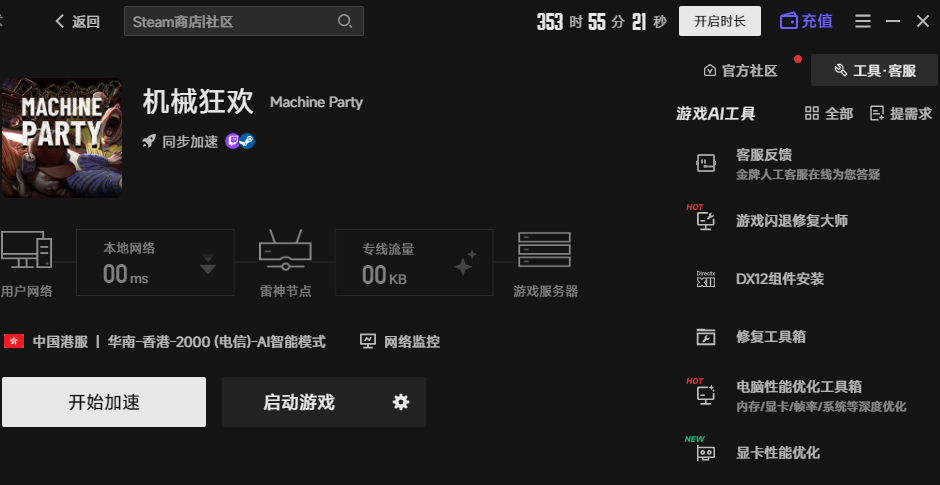
运行该工具,点击“一键扫描”。它会自动检测你电脑中缺失或损坏的 VC++、DirectX 等所有游戏运行库文件。
扫描完成后,点击“一键修复”,等待工具自动补齐 vcruntime140.dll 等关键文件。
修复完成后重启电脑,再次启动《机械狂欢》即可。
如果你明确看到报错弹窗中带有“DirectX”或“d3d”字样,说明你的显卡API接口组件出现了问题。
操作步骤:
更新DirectX: 前往微软官方网站,搜索并下载“DirectX 最终用户运行时 Web 安装程序 (DirectX End-User Runtime)”。
运行下载的安装包,按提示进行安装,它会自动为你补充系统中缺失的旧版 DirectX 文件(很多新游戏依然依赖部分老组件)。
显卡驱动背锅: 有时候DirectX报错是因为显卡驱动太旧不支持游戏的渲染指令。请前往 NVIDIA 或 AMD 官网,下载并覆盖安装最新的显卡驱动程序。
如果你遇到的是 vcruntime 或 msvcp 开头的报错,说明是微软的 C++ 运行环境缺失。
操作步骤:
《机械狂欢》作为一款较新的PC游戏,通常需要 2015-2022 版本的运行库。
你可以在搜索引擎中寻找“微软常用运行库合集(最新版)”进行下载。
重要提示: 无论你的电脑是32位还是64位系统,请务必将 x86 和 x64 两个版本的 VC++ 都安装一遍,因为部分游戏底层依然会调用32位的环境文件。
方法四:通过 Steam 验证游戏文件完整性
有时候,DLL文件并没有在系统层面丢失,而是《机械狂欢》在下载或更新过程中,游戏目录下的专属文件发生了损坏。
操作步骤:
打开 Steam 客户端,进入“库 (Library)”。
在左侧游戏列表中找到《机械狂欢 (Machine Party)》,右键点击选择“属性 (Properties)”。
在左侧菜单选择“已安装文件 (Installed Files)”,然后点击右侧的“验证游戏文件的完整性 (Verify integrity of game files)”。
Steam 会自动扫描你的游戏目录,大约需要几分钟。如果发现有缺失的 .dll 或引擎文件,Steam 会自动为你重新下载替换。
遇到《机械狂欢》提示缺少 DLL 或 DirectX 报错时千万别急着卸载重装游戏。利用雷神的【游戏修复大师】进行一键扫描,或者通过 Steam 自带的完整性验证,99% 的情况都能在5分钟内搞定。修复好运行环境后,别忘了在雷神加速器中搜索“机械狂欢”开启一键加速,彻底告别高延迟和掉线,享受丝滑的追猎体验!
鄂ICP备19027593号-2  鄂公网安备 42018502005046号增值电信业务经营许可证
鄂B2-20200041
鄂公网安备 42018502005046号增值电信业务经营许可证
鄂B2-20200041