六端通用 时长可暂停 永不过期
免费体验
六端通用 时长可暂停 永不过期
首页 » jump space » Jump Space启动DX报错、DirectX Error怎么解决?详细教程分享
雷神加速器官方
 2025-09-24
Jump Space的太空场景渲染、特效展示高度依赖DirectX技术,无论是飞船驾驶时的光影效果,还是行星探索中的地形细节,都需要DirectX组件稳定运行。但近期大量玩家反馈,启动游戏时会弹出“DX报错”“DirectX Error”“无法初始化DirectX”等提示,部分玩家甚至点击确定后直接闪退,根本无法进入游戏。针对这类影响游戏启动的DirectX故障,下面将从组件、硬件驱动、系统环境三个维度分析原因,并提供可落地的解决教程。
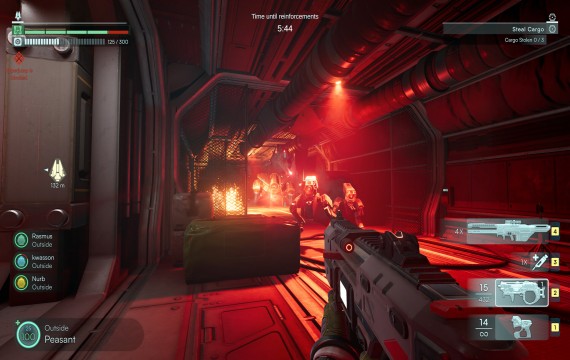
从DirectX组件本身来看,可能是组件版本过低或文件损坏。Jump Space推荐使用DirectX12运行,若电脑安装的是DirectX11及以下版本,会因版本不兼容触发报错;
系统中DirectX关键文件(如d3d12.dll)被误删或感染病毒,也会导致组件无法正常工作。
硬件驱动方面,显卡驱动与DirectX适配异常是核心诱因,旧版显卡驱动可能存在DirectX接口适配漏洞,无法满足游戏对图形接口的需求,进而弹出报错提示。
系统环境上缺少必要的运行库、系统权限不足,或电脑中存在残留的DirectX注册表垃圾,都可能干扰组件正常加载,引发报错。
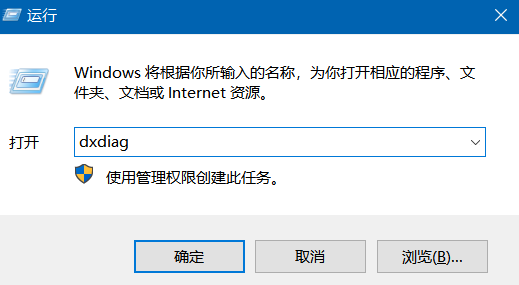
首先检查电脑安装的DirectX版本:按下Win+R键打开“运行”窗口,输入“dxdiag”并回车,在弹出的“DirectX诊断工具”中查看“系统信息”栏的“DirectX版本”,若低于12,需前往微软官网下载“DirectX最终用户运行时Web安装程序”,按照提示完成版本升级。
NVIDIA用户打开GeForceExperience,在“驱动程序”页面点击“下载”安装最新GameReady驱动;AMD用户通过RadeonSoftware的“驱动与软件”板块更新肾上腺素驱动;
若显卡型号较老,可前往显卡品牌官网(如NVIDIA、AMD官网),根据显卡型号手动下载适配Windows系统的最新驱动,安装时选择“清洁安装”,避免旧驱动残留干扰。

网络波动或服务器连接不稳定可能导致Jump Space DX报错、DirectX Error,而雷神加速器针对Jump Space优化了网络路径,提升网络连接质量,能稳定连接服务器,减少因数据传输异常引发的Jump Space运行报错问题。
雷神加速器具有以下优势:
时长可暂停:首创采用分钟计时模式,时长随时可暂停,即开即用,永不过期。
时长多端通用:全面支持Windows、macOS、Android、iOS、主机盒子、路由器(插件)等多种设备加速方式,账户时长多端互通,彻底打破设备限制。
赛事级专线:采用自研“黑科技”网络加速引擎,2W+条电竞赛事级专线网络节点,覆盖全球热门国家和地区,无论身在何地,都能享受如同国内一般的丝滑游戏体验。
海量游戏库:支持PC、主机、手游、VR等全平台游戏,5000+海量游戏库,满足玩家的各种需求。
Steam玩家量身打造:针对Steam平台用户,雷神提供包括Steam免费加速、Steam一键下载、Steam史低查询、Steam跨区入库、Steam自动挂卡在内的八大热门功能,让玩家在Steam商店、社区、创意工坊、市场、好友功能中畅游无阻。
雷神加速器的操作步骤如下:
一键下载安装雷神加速器官方客户端,设置-兑换页面输入【头号玩家】,领取免费时长。
雷神加速器 时长随时可暂停 | 时长6端通用 | 时长永不过期 游戏库超4000款 综合提升超97%
 立即下载
立即下载 |
|
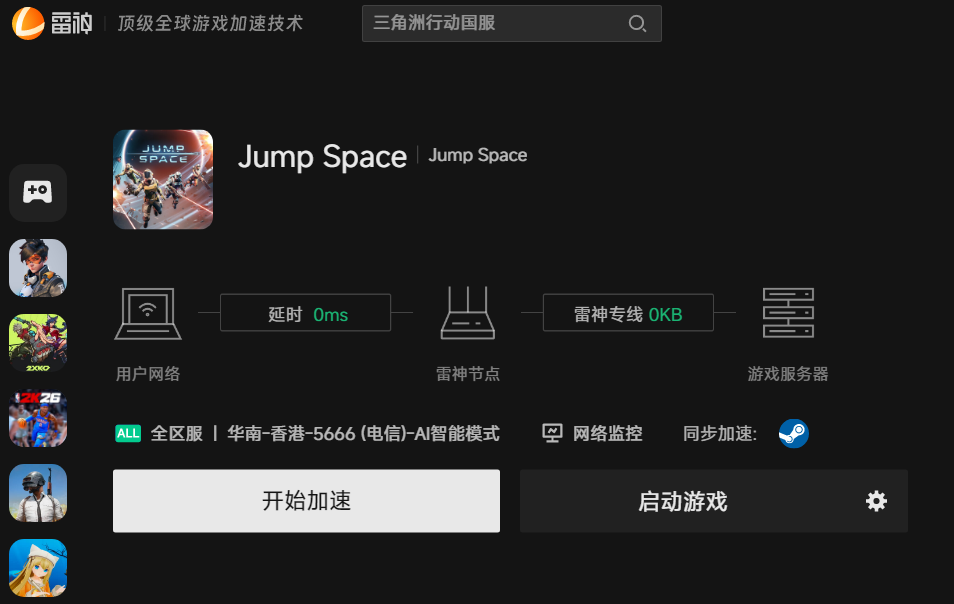
回到首页,顶部搜索输入“Jump Space”,选择对应区服版本,完成加速优化,畅享丝滑流畅游戏体验。
解决Jump SpaceDX报错、DirectXError问题,可通过三个核心步骤推进:先检测DirectX版本并修复损坏组件,确保组件版本达标;再更新显卡驱动,消除驱动适配漏洞与游戏文件缺失问题;最后优化系统运行库与启动权限,若存在网络相关的运行异常,可借助雷神加速器稳定服务器连接。玩家可按照“组件修复→驱动更新→系统优化”的顺序排查,高效解决DirectX报错故障,顺利体验Jump Space的太空协作玩法。
鄂ICP备19027593号-2  鄂公网安备 42018502005046号增值电信业务经营许可证
鄂B2-20200041
鄂公网安备 42018502005046号增值电信业务经营许可证
鄂B2-20200041