六端通用 时长可暂停 永不过期
免费体验
六端通用 时长可暂停 永不过期
首页 » 使命召唤:黑色行动7 » 使命召唤22:黑色行动7启动崩溃、运行黑屏闪退?超详细解决攻略分享
雷神加速器官方
 2025-11-14
使命召唤:黑色行动7(简称COD22)延续系列经典对战机制,搭配全新地图设计与战术系统,强化团队协作与快节奏对抗体验,带来沉浸式对战体验。但不少玩家遇到启动崩溃、运行中黑屏或闪退的问题,导致无法正常进入游戏。本文将分析这些问题的常见原因,分享超详细解决攻略,帮助玩家恢复正常游玩。
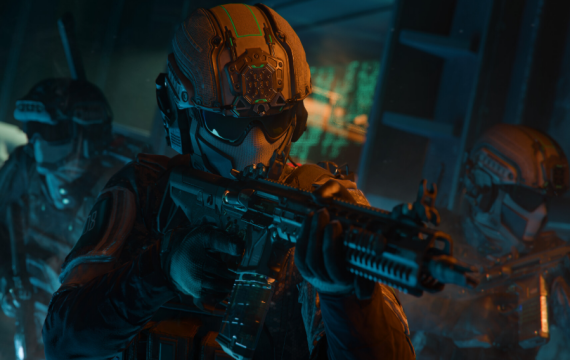
使命召唤:黑色行动7/COD22出现启动崩溃的情况,主要原因有以下几点
客户端文件损坏:COD22下载或更新时中断,导致启动程序(COD22.exe)或核心组件残缺,双击启动后弹窗报错或直接崩溃;
显卡驱动不兼容:显卡驱动版本过旧(如NVIDIA驱动低于550.00版本),与COD22渲染协议不匹配,运行中画面无法正常输出,出现黑屏、崩溃、闪退;
网络同步异常:COD22运行中需实时同步在线数据,若网络波动导致同步中断,程序判定连接异常,触发崩溃、闪退保护。
本地网络问题是使命召唤:黑色行动7启动崩溃、黑屏、闪退问题的最常见原因,借助雷神加速器进行深度网络优化,可以快速解决。
操作步骤:
1、点击下方安装雷神加速器官方客户端
雷神加速器 时长随时可暂停 | 时长6端通用 | 时长永不过期 游戏库超4000款 综合提升超97%
 立即下载
立即下载 |
|
2、快速登录,找到设置-兑换页面并输入【头号玩家】,领取免费时长。
3、回到首页,顶部搜索栏输入“使命召唤:黑色行动7/COD22”,选择你需要游玩的区服和版本(如“COD22亚服”“COD22美服”),点击“加速”开启网络优化。
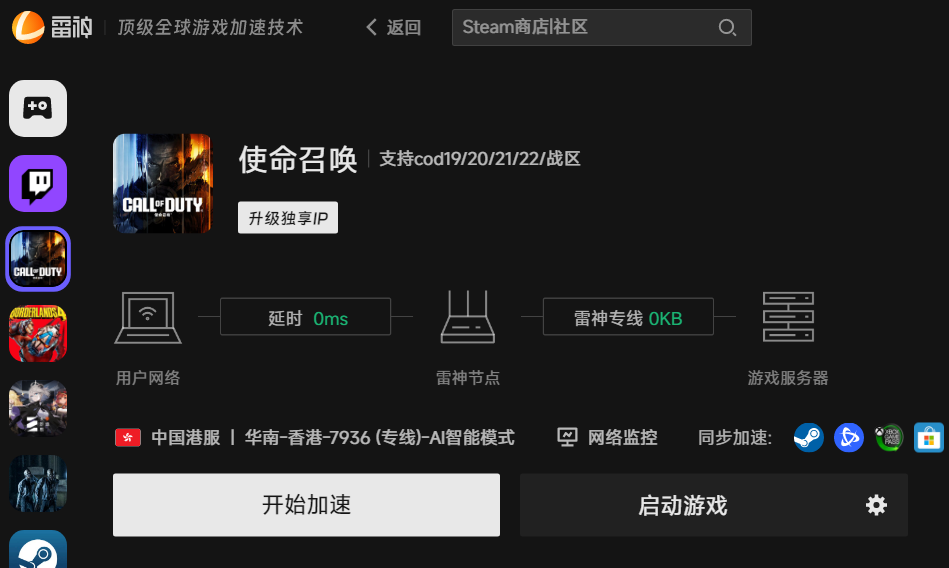
4、出现加速完成提示后,关闭已打开的COD22相关程序,重新启动进入使命召唤:黑色行动7/COD22,即可解决网络同步异常导致的闪退,实现低延迟流畅体验。
通过补全文件、安装必需组件,解决启动崩溃问题。
1、打开电脑战网客户端,找到“使命召唤:黑色行动7”,点击右上角“设置”,选择“扫描并修复”,等待战网自动检测损坏文件并重新下载(需保持网络稳定);
2、访问微软官网(https://www.microsoft.com/),搜索“DirectX 12”,下载适配电脑系统(32/64位)的安装包,双击运行并按提示完成安装;
3、在微软官网搜索“VC++ Redistributable 2022”,下载x64版本并安装,重启电脑后启动COD22,测试是否仍出现启动崩溃。
解决运行黑屏、闪退问题,保障显卡稳定运行。
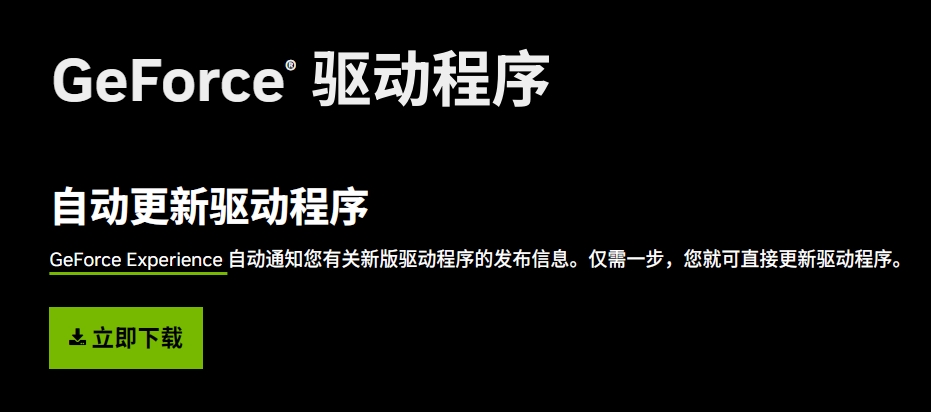
1、打开NVIDIA GeForce Experience(NVIDIA显卡用户)或AMD Radeon Software(AMD显卡用户),点击“驱动程序”,下载并安装适配COD22的最新驱动;
2、启动COD22,进入“设置-画质”界面,将“画质预设”设为“中等”,关闭“光线追踪”“动态分辨率”,将“帧率上限”设为“90帧”(根据显卡性能调整);
3、关闭游戏,检查显卡风扇是否积灰,若有则用压缩气罐清理;若散热硅脂使用超2年,建议更换新硅脂,避免运行中过热黑屏。
1、游玩COD22剧情战役时,建议开启“自动保存”功能(在“设置-游戏性”中勾选),避免因突发闪退导致进度丢失;
2、近期COD22多人对战新增“战术技能冷却缩短”道具,可在“背包-战术装备”中装备,提升战场容错率,减少因操作失误导致的对战劣势;
3、启动COD22前,通过“任务管理器”关闭后台占用内存超500MB的程序(如浏览器多标签、视频软件),释放内存资源,降低闪退概率;
4、若运行中出现黑屏但有声音,可按“Alt+Tab”切出游戏再切回,多数情况下能恢复画面;若无效,长按电源键重启电脑,避免强制关机损坏硬件。
本文围绕使命召唤:黑色行动7启动崩溃、运行黑屏闪退三大核心问题,从网络、客户端、硬件三个维度分析原因并提供解决方案。若遇到这些游戏问题,优先使用雷神加速器优化网络,再结合其他方案调试,大概率能快速恢复正常游玩,不耽误体验COD22的核心玩法。

分钟
计时模式

时长随时
可暂停

时长6端
全通用

金融级
电竞专线

2万+全球
专线节点


使命召唤22:黑色行动7延迟高、卡顿、操作卡死的多种解决办法分享
使命召唤22未能登录在线服务?雷神加速器助你快速登录游玩COD黑色行动7
使命召唤黑色行动7提示DX报错?快速解决COD22 DirectX Error的教程分享
使命召唤黑色行动7提示未启用Secureboot?COD22一键安全启动教程分享
使命召唤:黑色行动7动视账号注册+账号绑定超详细图文教程
使命召唤黑色行动7账号怎么注册?COD22动视账号注册全指南!
使命召唤:黑色行动7战网账号快速绑定动视账号教程
使命召唤:黑色行动7战网版下载、游玩教程分享!
使命召唤22黑色行动7测试上线!战网、steam与动视账号绑定教程
使命召唤黑色行动7全球上线!steam下载游玩教程分享
鄂ICP备19027593号-2  鄂公网安备 42018502005046号增值电信业务经营许可证
鄂B2-20200041
鄂公网安备 42018502005046号增值电信业务经营许可证
鄂B2-20200041