


瓦罗兰特4:3拉伸工具常见问题
一、黑边处理
1、NVIDIA 显卡
(1).右键桌面 → 选择 NVIDIA 控制面板。
(2).左侧菜单找到 显示 → 调整桌面大小和位置(若没有相关设置,请将您的笔记本设置为独显直连模式)。
(3).在「缩放」选项中:
选择 全屏(U)。
勾选 覆盖由游戏和程序设置的缩放模式(Q)。
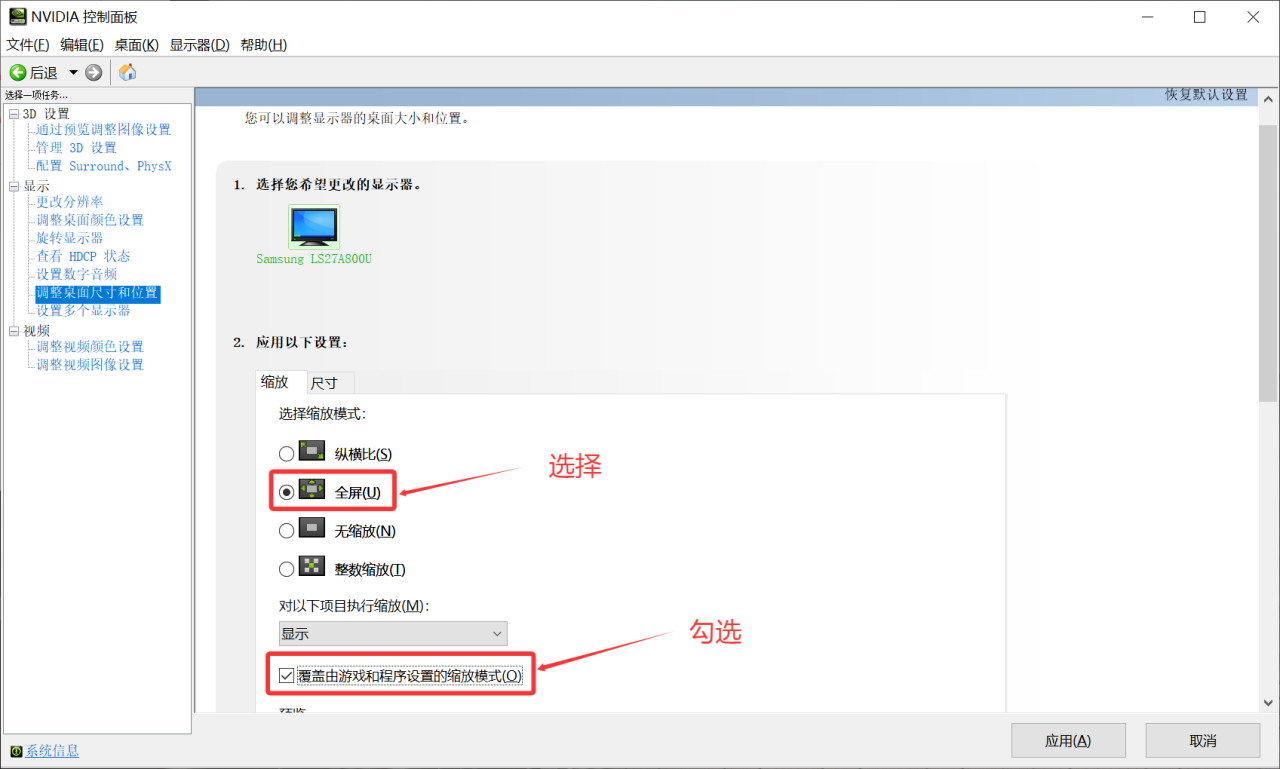
(4).点击 应用 保存即可。
2、AMD 显卡
(1).右键桌面 → 打开 AMD Radeon 设置 或 AMD Software: Adrenalin Edition。
(2).进入 显示 (Display) 选项卡。
(3).找到 缩放模式 (Scaling Mode):选择 全屏 (Full Panel)。
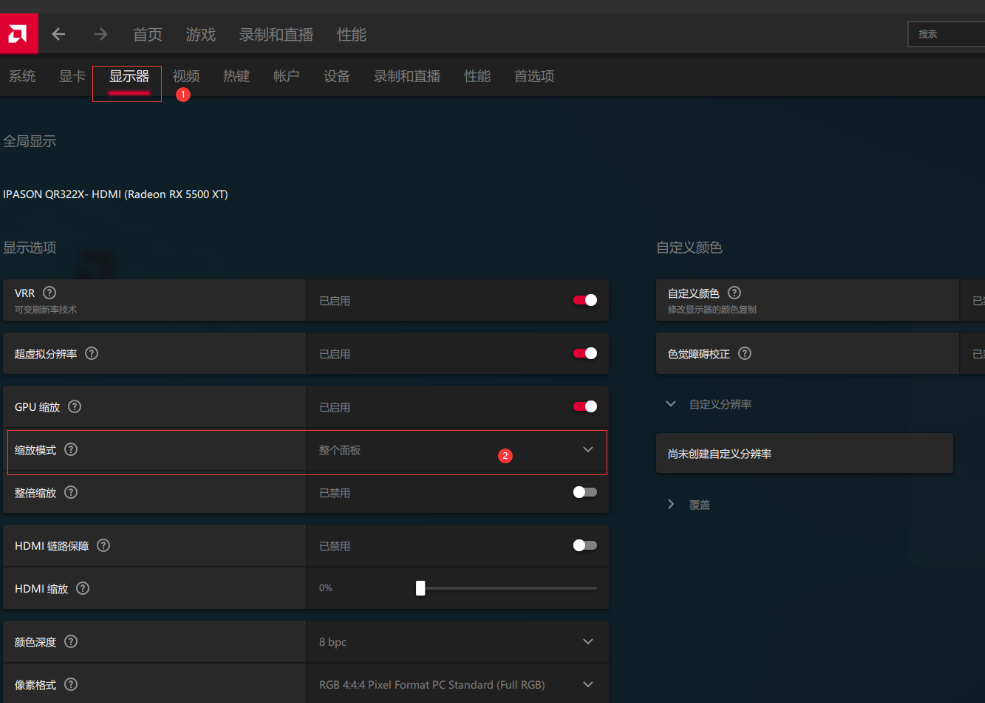
(4).若未生效,可在 GPU 缩放 (GPU Scaling) 中开启。
二、自定义分辨率
该工具会自动识别设备上可以设置的4:3分辨率,如果设备上并没有想要设置的分辨率,可在设备上配置自定义分辨率。步骤为以下
1、NVIDIA 显卡
(1).打开NVIDIA控制面板,选择更改分辨率,点击自定义(M)(笔记本需开启独显直连)。
(2).在自定义界面点击创建自定义分辨率(C)。
(3).根据自己的喜好设置分辨率(水平像素和垂直扫描线),需确保水平像素/垂直扫描线=4/3(例如:1280/960=4/3)
设置完成后点击测试(T)
(4).测试时屏幕将会按照您指定的分辨率拉伸,此时将会弹出弹窗,检查弹窗中画面信息,无误请点击是(Y)。
(5).回到自定义界面后确保自定义的分辨率和启动显示器未显示的分辨率(C)均为开启状态后点击确定。
(6).重启加速器后打开工具,即可发现新创建的分辨率。
2、AMD 显卡(参考AMD官方说明)
(1).在任务栏上,单击“开始”按钮(Windows 图标),键入 AMD Software,然后选择最佳匹配下的应用程序。
(2).在 AMD 软件中,在搜索框中输入“自定义”(如下所示),然后单击显示的“自定义分辨率”结果。
● 注意:如果有多个活动显示器,请选择首选显示器以使用自定义分辨率。
(3).仅限首次使用时,请展开“自定义分辨率”,然后点击“阅读并接受 EULA”以查看最终用户许可协议。要继续,请点击“我接受”或“取消”退出并返回上一屏幕。
(4).在“自定义分辨率”中,点击“新建”,新的自定义分辨率配置文件将打开,并在相应字段中填充当前设置。注意:将鼠标悬停在问号上可查看工具提示信息。
(5).在适用字段中输入首选自定义设置后,单击“创建”。
(6).AMD 软件将检查新的自定义分辨率设置,以确保与您的显示器兼容。屏幕可能会暂时空白,这是此步骤中的正常现象。
● 如果检测到兼容性问题,则会出现以下通知。点击“确定”重新配置配置文件中的设置,然后重试。
● 如果设置兼容,新的配置文件将被保存并在自定义分辨率中列出。
● 要删除自定义分辨率配置文件,只需单击其垃圾桶图标。
(7).创建自定义分辨率配置文件后,可以使用 Windows® 显示设置或游戏内菜单来应用它。
三、无畏契约启动器使用异常
使用无畏契约启动器启动游戏时有概率会导致工具拉伸失败,该启动器会更改系统分辨率,建议国服无畏契约使用wegame登陆游戏。
 是
是
 否
否

下载雷神加速器

Intel芯片版
Apple芯片版
macOS
-

iOS
-

Android
每天9:00-24:00客服在线 (全年无休)
商务合作邮箱请联系:BD@leigod.com
网吧合作邮箱:caohongsen@nn.com
客服服务邮箱:service@leigod.com
鄂ICP备19027593号-2  鄂公网安备 42018502005046号 增值电信业务经营许可证 鄂B2-20200041
国内互联网虚拟专用网业务 内容分发网络业务 B1-20200009 | 网上有害信息举报专区 | 网络暴力举报专区 | 举报邮箱:jubao@leigod.com